Предполагается, что вы разобрались и освоили быстрые настройки:
Karing, несмотря на свой "однокнопочный" вид, представляет собой "под капотом" мощный комбайн с сотнями возможных настроек и их шаблонов.
Количество возможных параметров и мест настройки в Karing чрезвычайно велико, поэтому коснёмся только самых важных из них. Самые сложные моменты вынесены в отдельные публикации – это маршрутизация и использование правил, а также понимание и настройка DNS.
Настройка программы
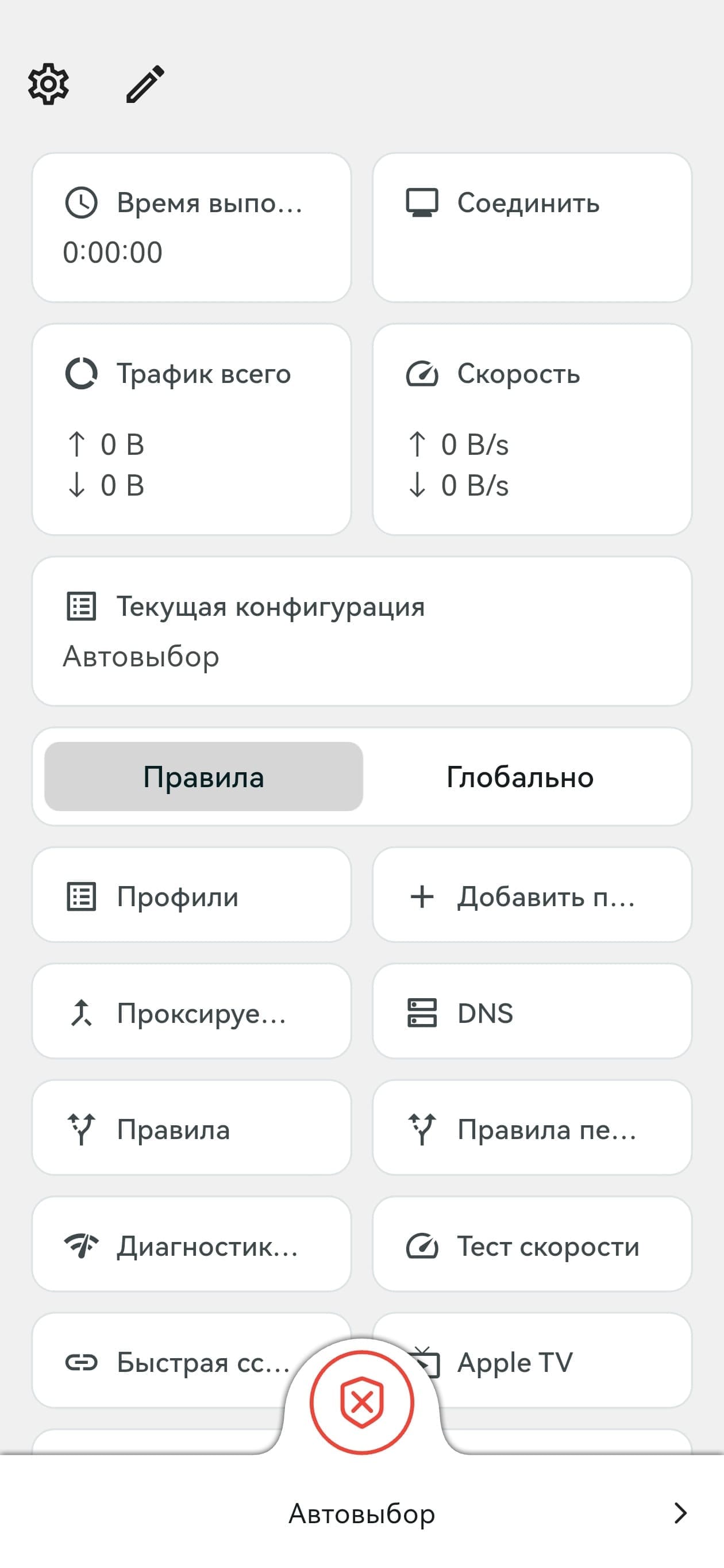
Все настройки выполняются при выключенном соединении. Значок настроек на главном экране в виде шестеренки.
Интерфейс программы построен древовидно. Это значит, что практически с каждой строчки можно перейти дальше – к параметрам или новому списку ветвления. Это позволяет наращивать интерфейс и далее, добавляя новые параметры, при этом не трогая уже устоявшиеся ветви. Минус такой системы – надо представлять, где что искать. Вначале сложно ориентироваться, поэтому следует предварительно изучить руководство.
Элемент перехода к параметрам или субменю – стрелочка в правой стороне строки. Список возможных подменю настройки занимает четыре экрана (показано на Android). Основные настройки описаны ниже.
Первый экран настроек
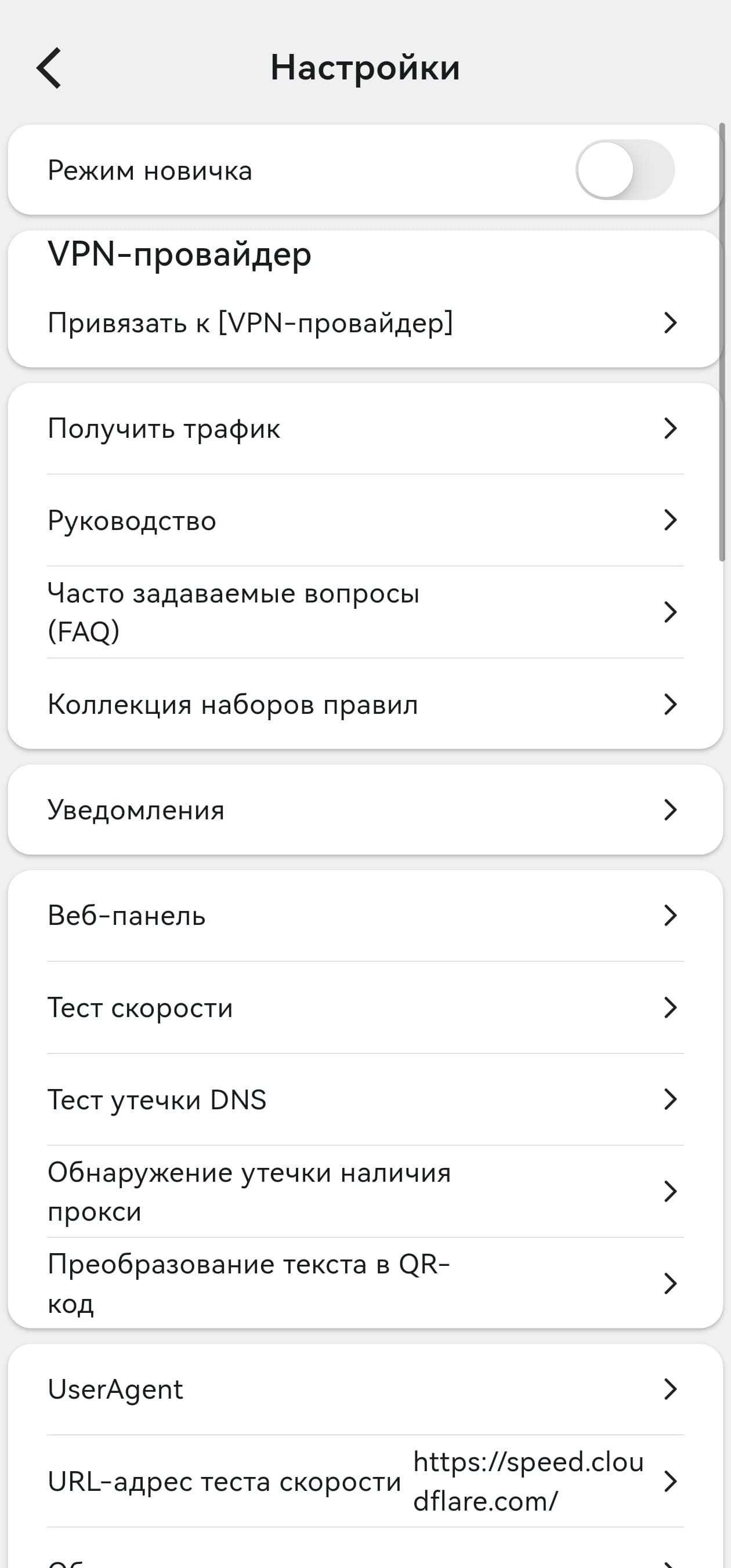
Режим новичка. Помогает настроить программу в первый раз. Но и скрывает часть настроек. Теперь его можно отключить.
Привязать к [VPN-провайдер] – если вы купили подписку, здесь вы можете ввести полученную от "аэропорта" строку подписки, и получить не только список серверов, но и правила маршрутизации, предлагаемые поставщиком "аэропорта". У нас такие сервисы пока большого распространения не получили.
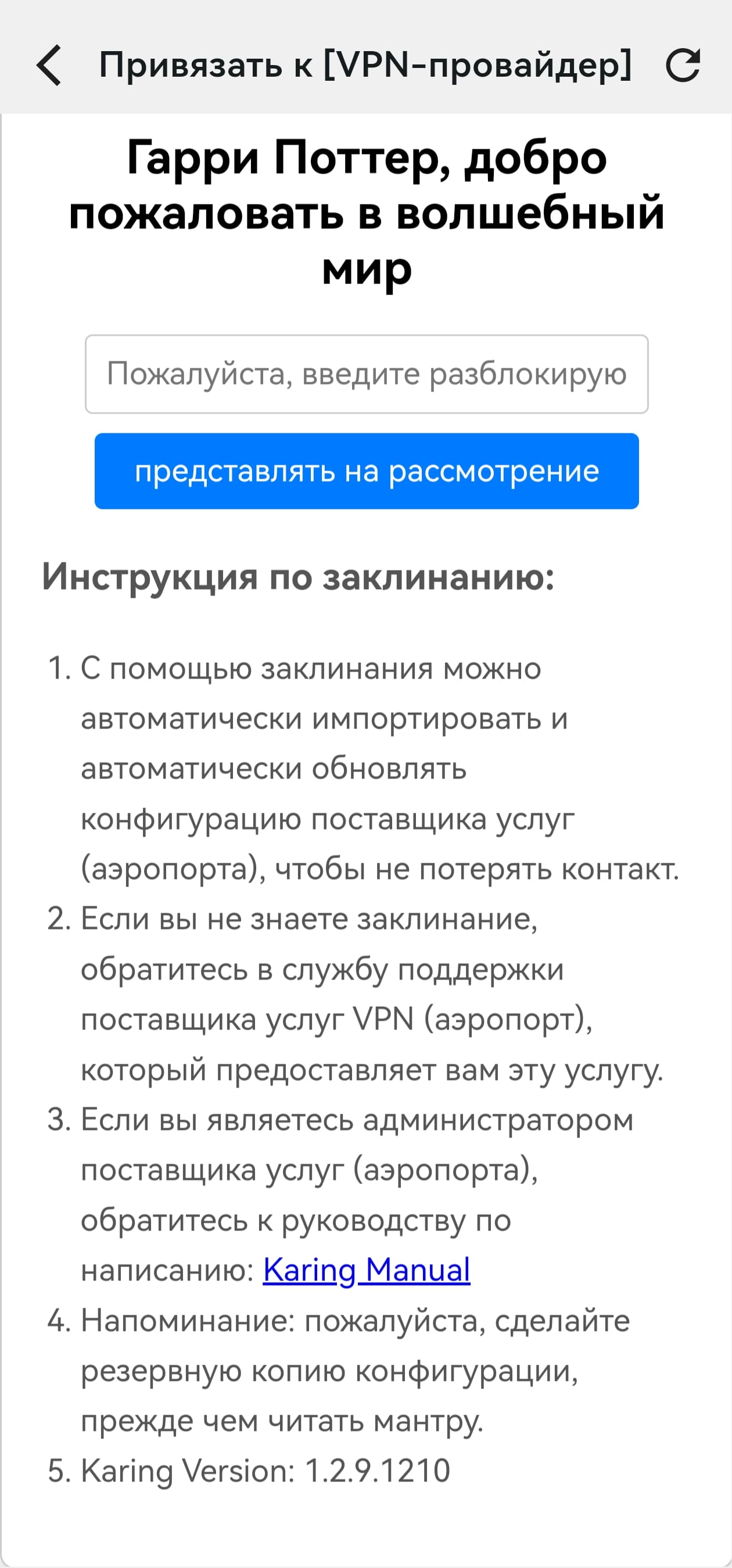
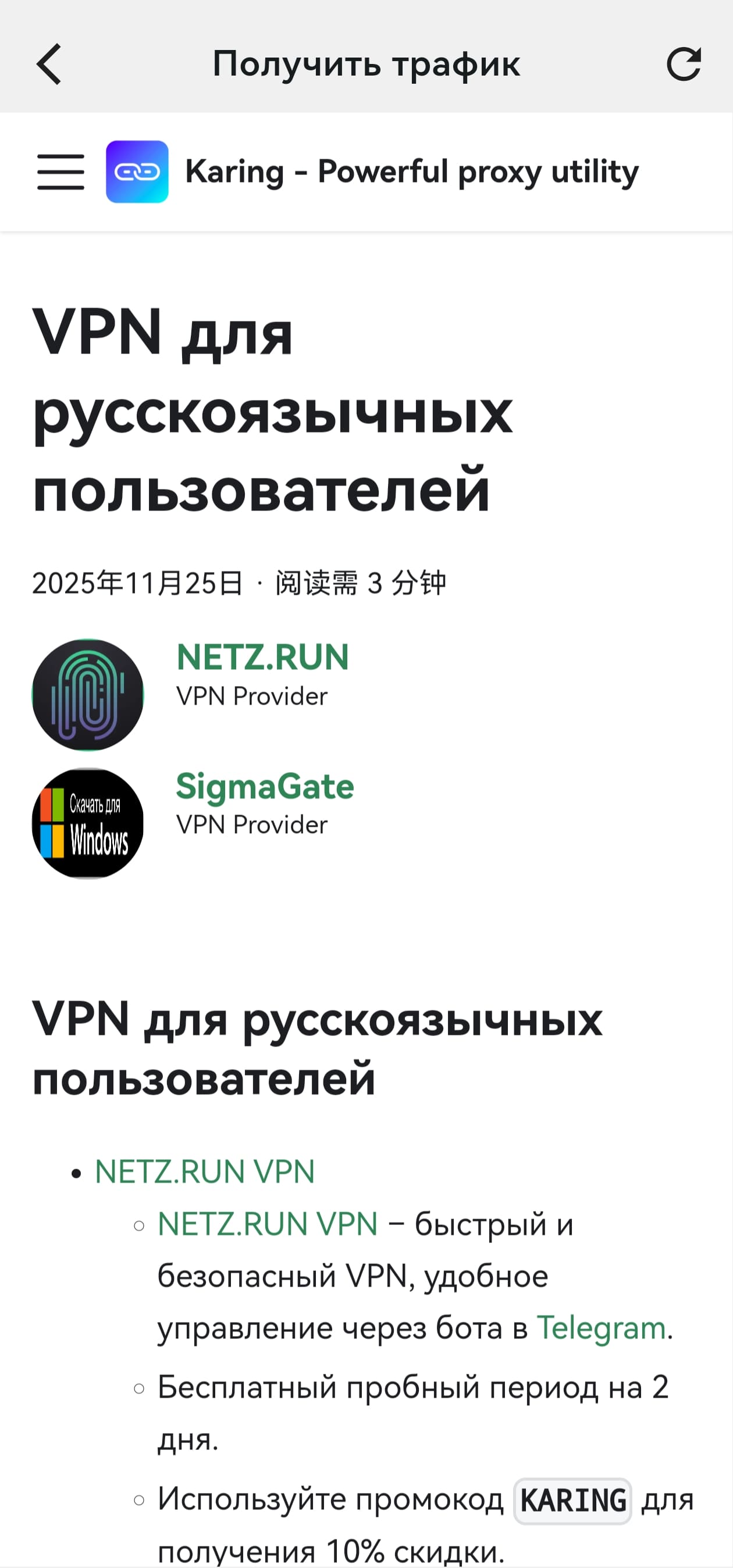
Получить трафик. Это, по сути дела - реклама "аэропортов" по запросу в зависимости от страны. Например, так (показан не весь экран):
Руководство - копия ранней версии данной статьи.
Часто задаваемые вопросы (FAQ) - на китайском и на английском.
Коллекция наборов правил - ссылка на соответствующую страницу GitHub. Язык английский. Полезна для создания и настройки собственных правил – можно посмотреть, что внутри конкретного листа, например ru – список IP-адресов Рунета в формате json.
Уведомления – может, на будущее. Никогда не встречал использования.
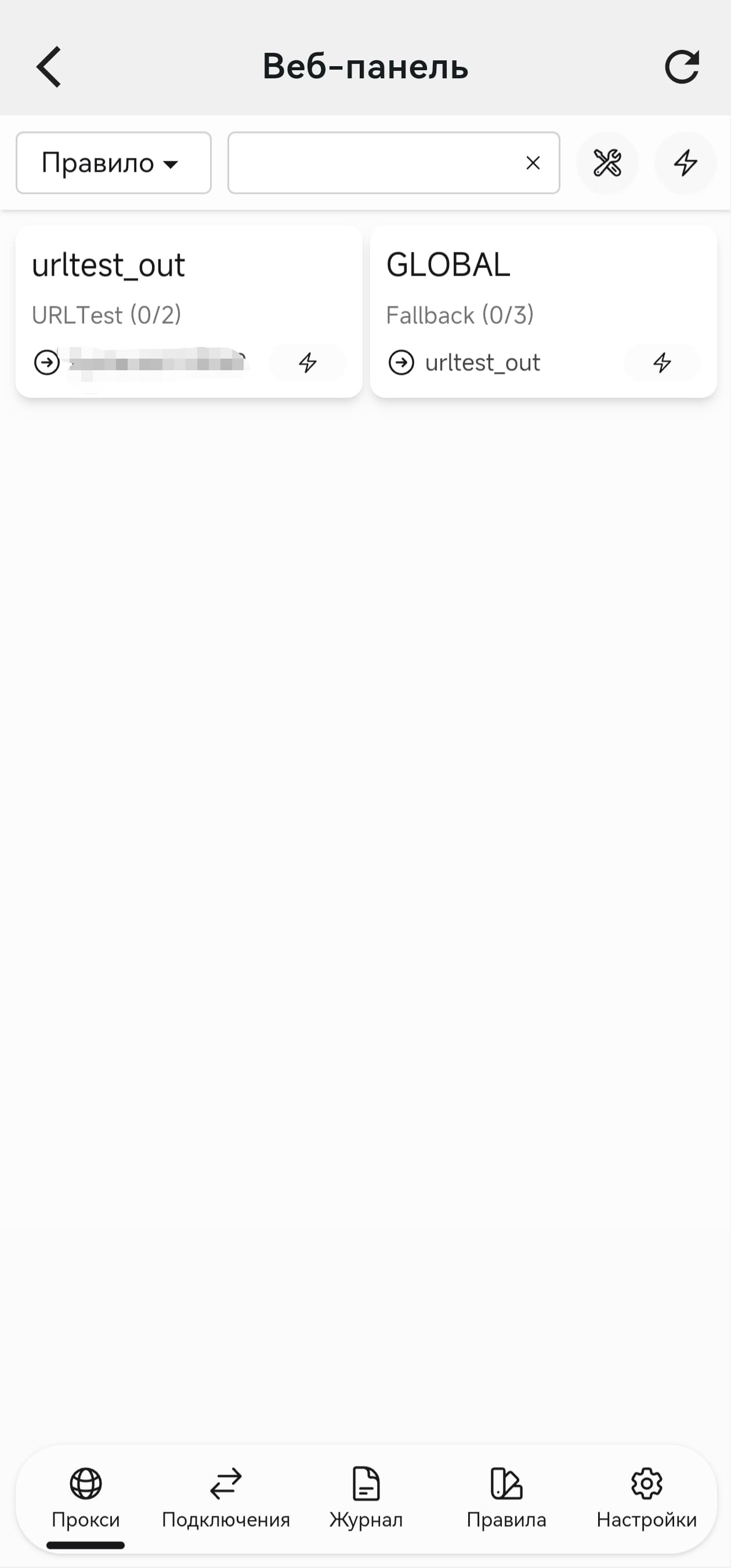
Веб-панель – встроенный сайт с динамическим отображением происходящего в программе.
Тест утечки DNS – важный тест для проверки безопасности. Будет описан в разделе DNS.
Обнаружение утечки наличия прокси – онлайн-тест, легко ли снаружи распознать применение вами средств обхода и маскировки.
Преобразование текста в QR-код – можно преобразовать любой введенный или вставленный текст. Очень удобно для передачи на другой телефон.
User Agent - *
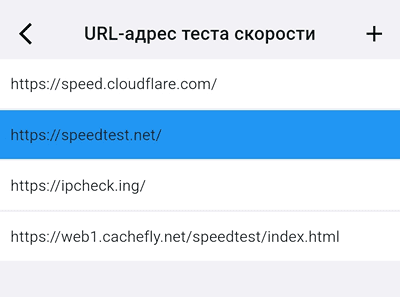
URL-адрес теста скорости – онлайн-тест скорости соединения. Помимо встроенного теста, можно добавить свои ссылки на тесты – например, https://speedtest.net
Второй экран настроек
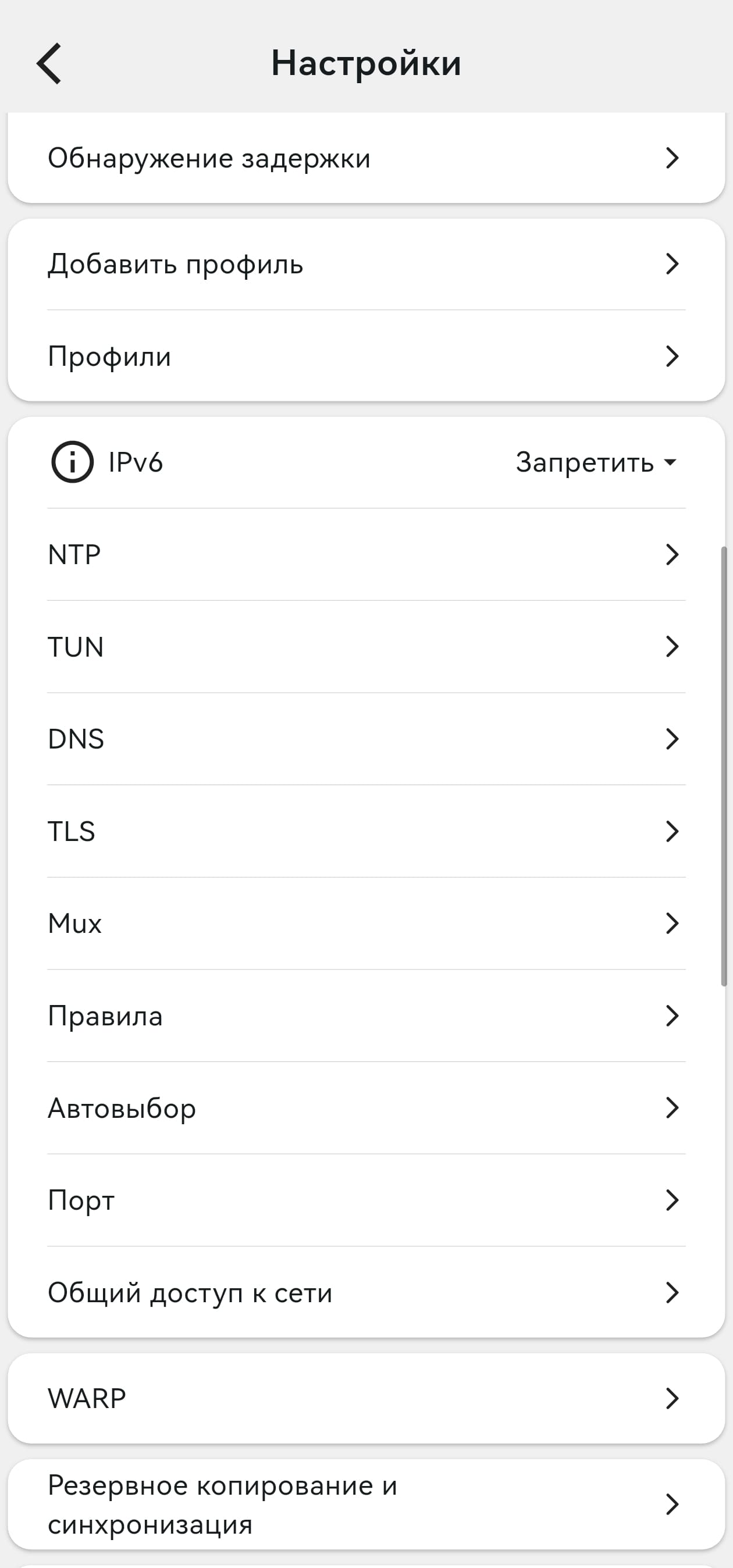
Обнаружение задержки – тестовый сервер для измерения времени соединения с VPN-сервером и время таймаута. По умолчанию сервер https://www.gstatic.com/generate_204 и таймаут 8 сек. Можно, например, заменить сервер на https://google.com или другой.
Добавить профиль
Самый простой вариант добавления профиля – тот, который был описан в Быстрых настройках – это импорт готовых ключей из буфера обмена. Это относится к ключам, представленным кодовой строкой, начинающейся с типа ключа (формат v2ray). Например, vmess://…
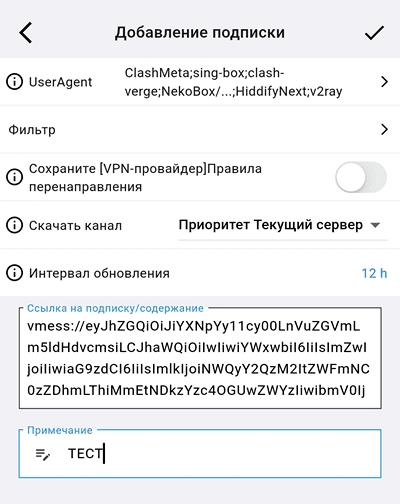
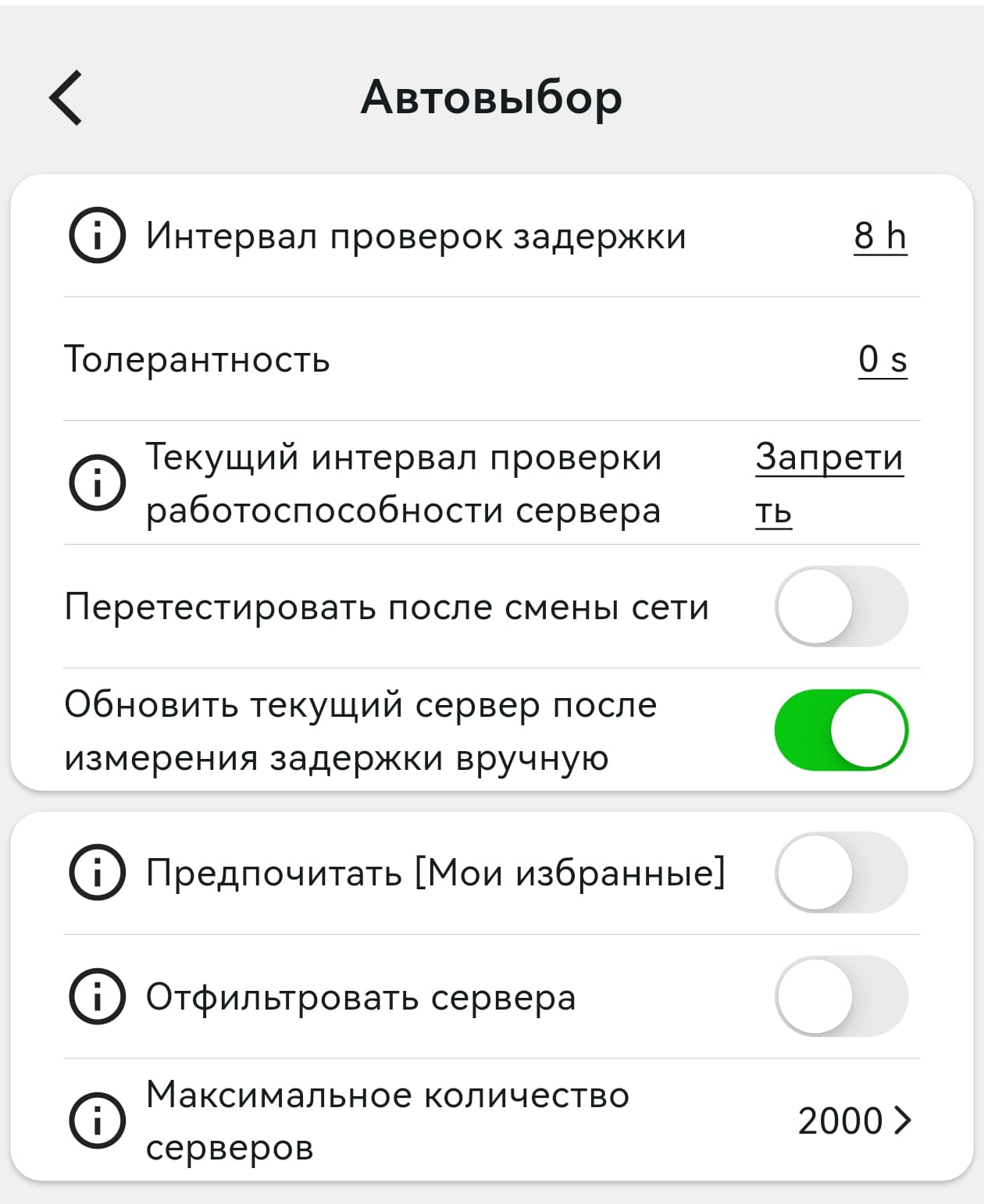
Сразу скажем про ограничения – по умолчанию программа понимает не более 1500 серверов суммарно, и не более 200 серверов в одной подписке. Если вы увлечетесь и добавите больше – программа не запустится, и даже удалить лишнее вы не сможете. Только сносить программу, ставить заново и добавлять меньше ключей (серверов). Для работы с большими подписками надо изменить максимальное число серверов в Настройки - Автовыбор - Максимальное количество серверов.
Важный момент – нужно обязательно добавить имя профиля в Примечание, иначе профиль не создастся при нажатии галочки.
Это далеко не единственный путь добавления профилей. Можно Добавить подписку на "аэропорт", если она у вас есть. Ссылка на подписка – это специальным образом сформированная ссылка, по которой загружается список серверов, а также правил, предоставляемых вам провайдером "аэропорта". Ссылку, обычно по платной подписке, предоставляет поставщик "аэропорта".
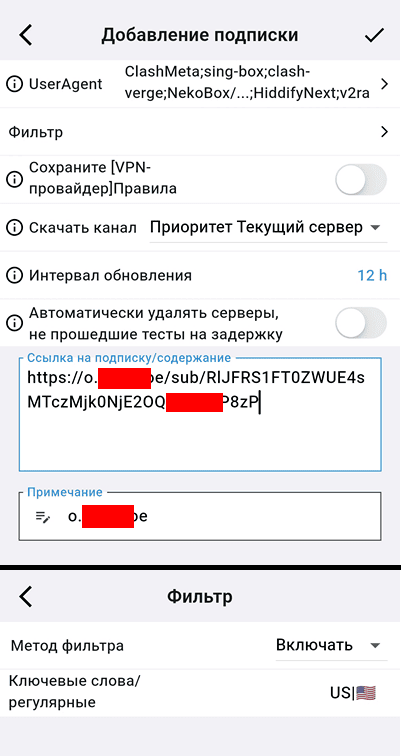
Сам процесс импорта серверов подписки может регулироваться настройками в момент импорта. Нажимаем Добавление подписки, вставляем из буфера ссылку на подписку и переходим к настройкам импорта.
User Agent – в каком формате будет получена подписка. Если вы заранее этого не знаете – то оставьте включенными все переключатели, формат будет выбран автоматически. Иногда, если при импорте сложной ссылки возникли проблемы – можно оставлять включенным один User Agent, и проверять попыткой импорта, что вышло.
Фильтр – возможность загрузить по подписке только выбранные сервера, а не все. Например, вы хотите загрузить только сервера США. Тогда вы пишете в фильтре регулярное выражение – определяющие символы, которые есть в нужных ключах.
Например, это может быть флаг, или название страны (смотря как названы ключи в подписке). Знак разделения – вертикальная черта, имеет смысл "или". Если при импорте созданный вами фильтр сработал не так, как планировалось – сделайте заново. Но редактировать строку фильтра нельзя – её надо вводить заново.
Сохраните [VPN-провайдер] правила – правила маршрутизации, предоставляемые провайдером. Как правило, включать не рекомендуется – лучше настроить свои правила, да и подписка может быть не одна.
Скачать канал – по какому соединению будет скачана подписка. Иногда подписки не доступны напрямую без VPN, так что лучше выбрать Текущий сервер [то соединение, которое у вас уже есть]
Интервал обновления – время, через которое подписка будет синхронизироваться и обновлять список серверов и их настроек. По умолчанию это 12 часов.
Автоматически удалять серверы, не прошедшие тесты на задержку – решать вам. Если в подписке много нерабочих серверов, то этот переключатель полезен. У вас после импорта будут только прошедшие тестирование сервера. Это удаление не навсегда, при обновлении подписки все её сервера будут заново перетестированы.
Импорт файла конфигурации – конфигурация серверов может вам попасть в виде файла, например ххх.json или ххх.yaml (формат Clash). Тогда вам сюда.
Сканировать QR-код – очень удобная вещь, если вам надо перенести настройки на телефон. Каринг умеет сформировать QR код из отдельного ключа, из подписки, и даже из всех настроек в целом. Код ключа передается в формате ulink.

Самостоятельная настройка - позволяет добавить название профиля и затем настроить под общим названием разные ссылки прокси вручную.
Резервное копирование и восстановление - последняя строка на экране Screen 1.9 – будет рассмотрено в самом конце статьи
Профили
Управление и настройка существующих и новых профилей. Доступно со значка в виде прямоугольника с главного экрана, а также из меню настроек. Заметьте, что профиль может отображаться как в свернутом, так и в раскрытом состоянии.
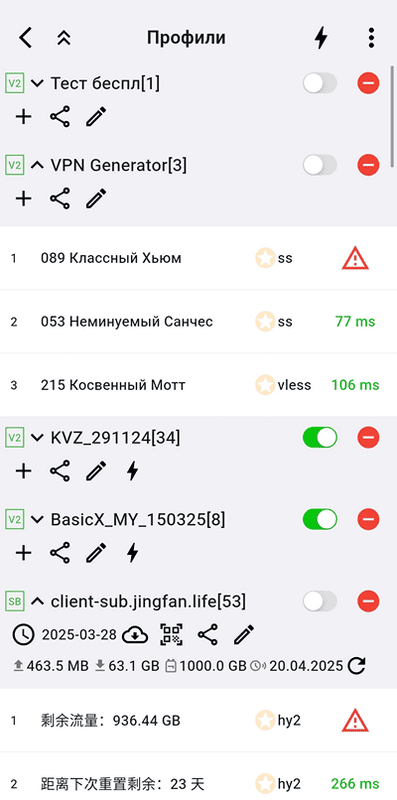
На этой странице доступно много информации. Объясним смысл значков.
Верхняя строка – Возврат в меню, сворачивание/разворачивание всех профилей, тест всех серверов (относится только к включенным профилям), подменю реорганизации профилей.
Около каждого включенного (зеленый переключатель слева) профиля есть полезная информация.
Зеленое двухбуквенное обозначение в квадратике – формат, в котором были загружены ключи. V2 – v2ray, SB – Sing-box, CL – Clash Meta и т.д. Это одновременно подсказка – какой User Agent используется при импорте такого профиля.
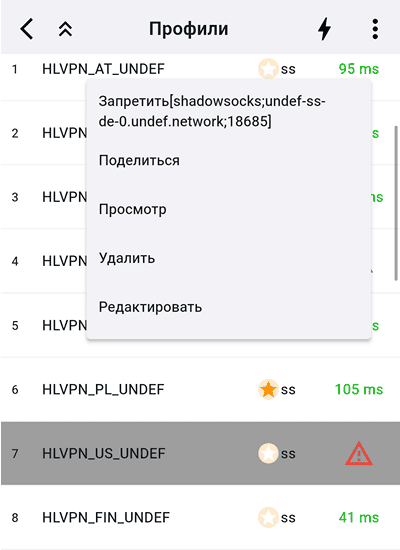
Направленная вверх или вниз стрелка – раскрыть или закрыть профиль. То есть, показывать или нет отдельные сервера из состава профиля. Если профиль раскрыт, вы видите информацию по отдельным серверам – название, тип ключа, звёздочка – принадлежность к Избранному (тапните по звездочке, и серединка станет желтой), задержка при тестировании. Долгий тап по строке с сервером – всплывёт меню редактирования сервера. Тут можно запретить использование данного сервера – и строка с ним станет серой. На странице профилей можно удалять, отключать и редактировать каждый сервер в профиле. Например, отключить или удалить сервер, который вам не нужен. Для этого тапните долгим тапом на имя сервера – всплывёт дополнительное меню. Однако, это касается только локальных профилей, а не подписок. В подписке можно только отключать сервер и ограниченно – до следующего обновления – редактировать. Удалить сервер из подписки нельзя.
Переключатель, который включает или отключает профиль - правее названия профиля.
Красный круглый значок (еще правее) – удаляет профиль.
Ниже названия профиля видим еще ряд значков.
Плюс – добавить в профиль сервер, созданный вручную. Уголок с кружками – экспорт профиля в формат json. Карандаш – редактирование профиля. Молния (видна только при включенном профиле) - тест задержек серверов в профиле.
В случае если профиль является подпиской, помимо описанного добавлены дополнительные действия и информация. Слева указано время последней синхронизации подписки, затем знак принудительной синхронизации в виде облака, затем знак экспорта строки подписки в QR-код. Остальное – как выше описано.
Ниже строки с иконками действий – информационная строка подписки. Показан ваш входящий и исходящий трафик по подписке (это не всегда работает), затем общий доступный объём трафика по этой подписке. И, наконец, дата окончания подписки и значок синхронизации в виде незамкнутого кружка со стрелочкой.
Если вы подключились к серверу из подписки – то эта информационная строка будет отображаться и на главном экране.
Управление профилями
Помимо добавления, удаления и отключения профилей, профили можно объединять, и реорганизовывать – менять их порядок. Это делается через нажатие в окне Профили трёх точек вверху справа - всплывёт дополнительное меню.
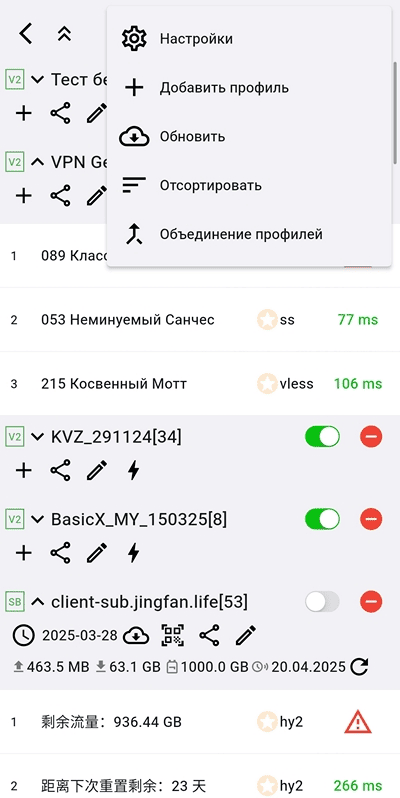
Значки в подменю сверху вниз – Настройки, Добавить профиль, Обновить (Синхронизировать подписку, если профиль является подпиской), Отсортировать, Объединение профилей:
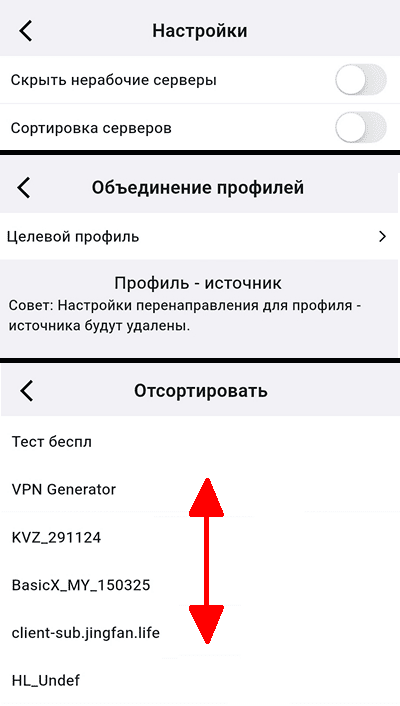
Отсортировать - выделяете долгим тапом нужный профиль и перетаскиваете его, удерживая, выше или ниже.
Объединение профилей - это возможность данные одного или нескольких профилей перенести в другой. При объединении из списка профилей сначала выделите тот, в который надо добавить данные из другого (целевой профиль), а следующим шагом - те, из которых надо добавить. Для подтверждения слияния надо нажать галочку вверху на правом краю экрана. Эту операцию после подтверждения отменить нельзя.
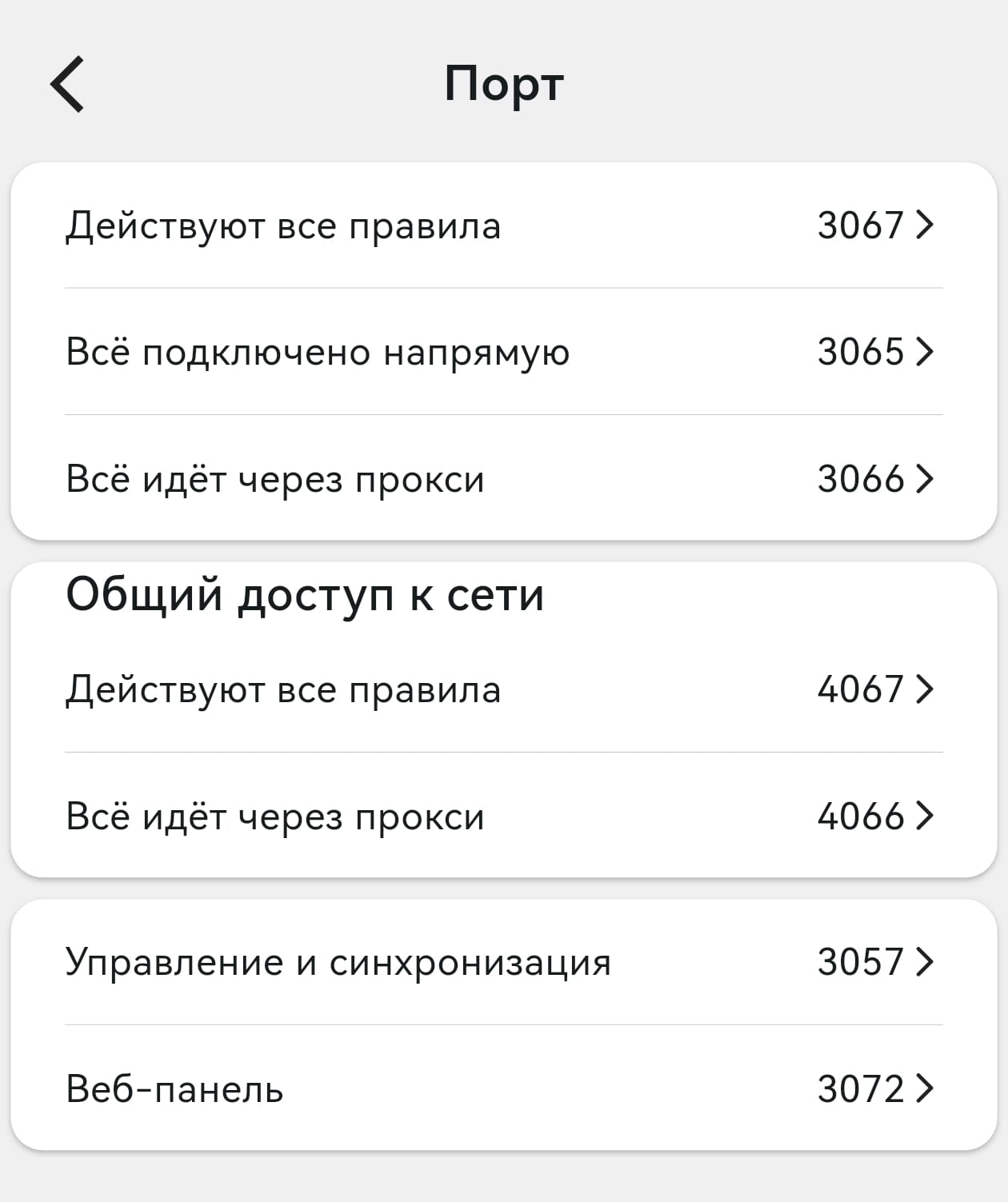
Порт – это возможность увидеть, и при необходимости изменить порты, используемые программой. По умолчанию Karing использует для проксирования порт 3067. Также используются порты 3057, 3065, 3066. Эти порты используются при организации доступа из локальной сети.
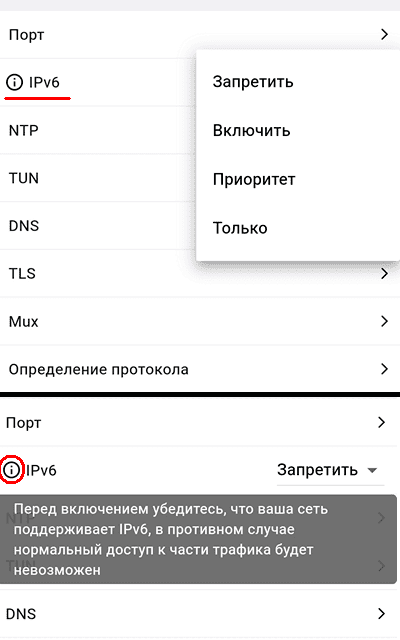
Ipv6 – возможность использовать помимо протокола ipv4 и протокол ipv6. Если ваша сеть от ISP поддерживает его, то можно включить – Karing умеет с ним работать. Но если провайдер не поддерживает, и вы его включите – то могут проявиться неожиданные глюки. Это связано с тем, что протокол ipv6 имеет более высокий приоритет, чем ipv4. Особенно лишний протокол склонен мешать на компьютерах – это выглядит как невозможность зайти на некоторые сайты. При сомнениях – включите его, и сделайте тест Доступность сети с главной страницы – там будет ясно, есть у вас поддержка в сети ipv6 или нет. С другой стороны, тот же Instagram может лучше работать при обоих включенных протоколах.
NTP – настройка сервера синхронизации времени с Интернетом. Как правило, вам это не нужно – система синхронизацией времени занимается сама.
TUN - это сокращение от Tunnel. То, что мы привыкли называть VPN – весь трафик (с учетом правил) направляется через установленное соединение. Для телефона – это единственный режим, и установлен именно он. В телефонах использование слота VPN – единственный способ перехватить весь трафик без получения прав root.
В Windows режим по умолчанию – системный прокси.
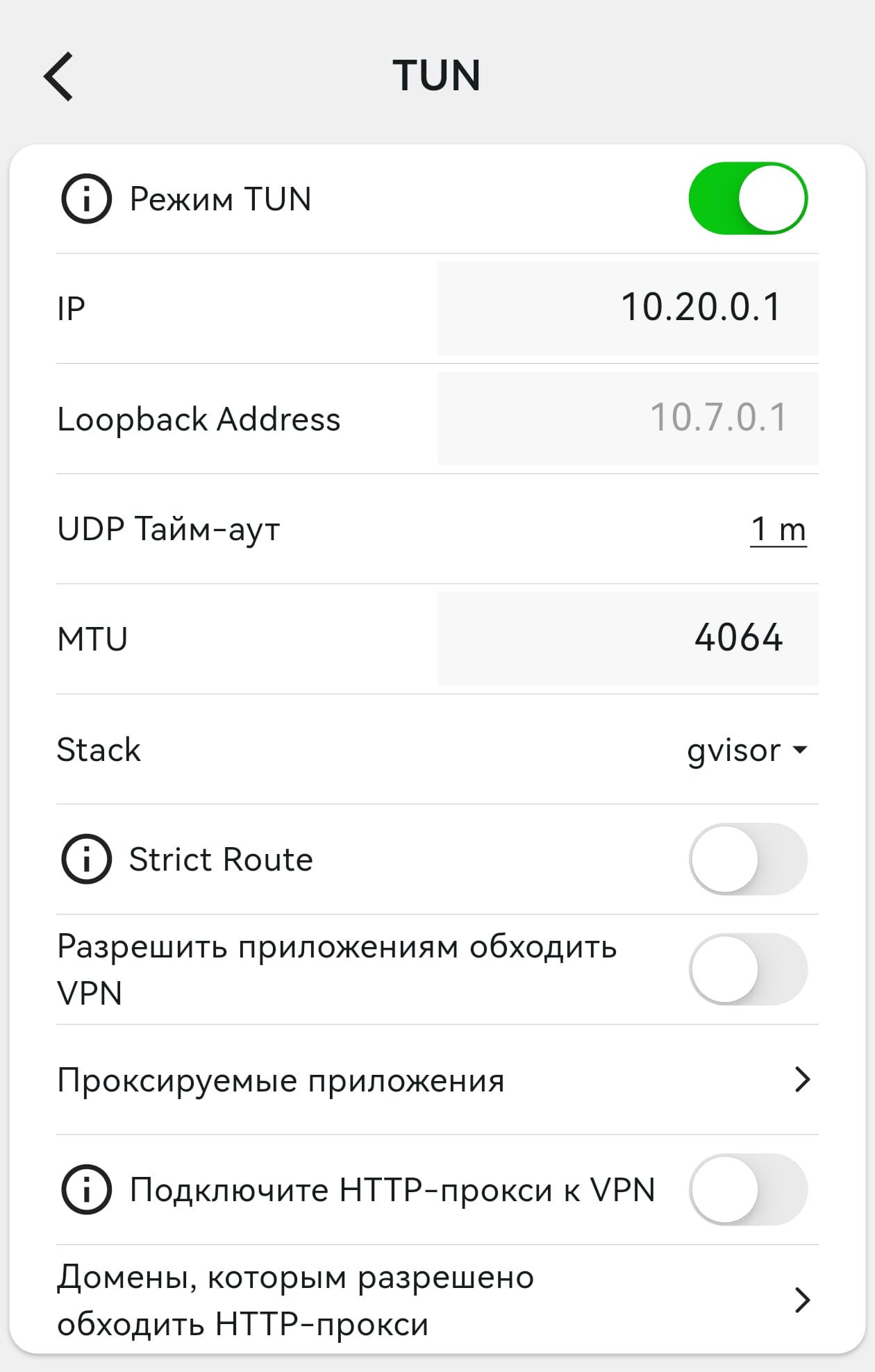
Если у вас Karing установлен на Android, то вам доступна настройка - Проксируемые приложения. Если у вас любая другая система – те же задачи придётся решать с помощью создания личных правил – это будет описано отдельно. С помощью этой настройки вы можете выбрать – какие приложения пойдут через ваше соединение, а какие напрямую.
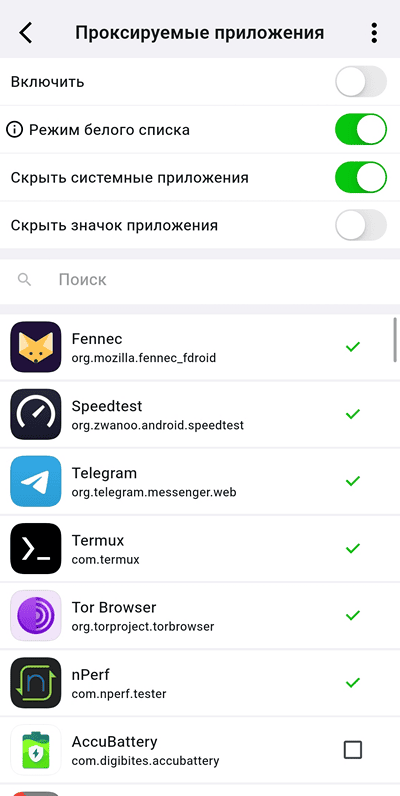
Здесь можно и нужно выбрать приложения на устройстве (это в первую очередь браузеры, а также Instagram, Facebook и тому подобное). Выбранные приложения (режим Белого списка) пойдут через прокси (можете называть VPN), а непомеченные (рекомендуется для мессенджеров и служебных программ) - напрямую. Как минимум, такая настройка сэкономит вам трафик VPN и повысит скорость работы, а также устойчивость работы мессенджеров. При блокировке мессенджера – наоборот, его следует для разблокировки включить в списке проксирования.
Описанная выше настройка применима только для Android. На iOS и MacOS такой функции нет. Нет её и на Windows. Однако эквивалент такой настройки можно создать через создание Личных правил.
DNS – настройка серверов DNS - вынесено в отдельный документ Karing - что такое DNS и как с ним бороться
TLS – настройки фрагментации TLS. Если вы не знаете совершенно точно, что это такое и зачем нужно – не трогайте.
MUX – специальная функция, которая должна быть поддержана и вашим сервером VPN. Без этого её использование невозможно, а испортить работу с её помощью легко.
Правила (Diversion rules) – правила определения и маршрутизации (перераспределения) трафика. Тема очень объёмная и важная, поэтому вынесена в отдельный документ – Karing - маршрутизация и правила
Автовыбор – настройки, как будет выбираться рабочий сервер (ключ).
Общий доступ к сети. Важно, если вы хотите получить доступ с других устройств к данному.
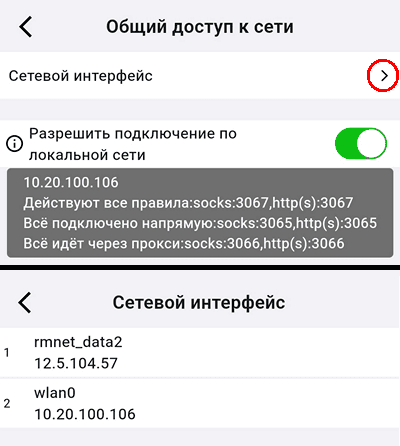
На скрине – подключение к локальной сети с адресом 10.20.100.106. Если вы хотите из локальной сети использовать VPN, то вам нужно на клиентских устройствах в сети прописать как прокси-сервер типа socks5 этот адрес с соответствующим портом (3067). Без такой записи клиентское устройство из LAN доступа к VPN не получит.
Если вы получили на телефон интернет через WiFi, а потом расшарили его через WiFi c этого же телефона, поменяется только IP-адрес, но требование прописать на клиентах телефон в качестве прокси-сервера остаётся. Иначе соединения с них пойдут в обход VPN.
Большинство остальных настроек на этом и следующем экране специальных комментариев не требуют.
WARP – если у вас есть работающая лицензия для подключения к WARP, то тут можно её ввести для совместного использования Karing и WARP.
Резервное копирование и синхронизация – будет описано в самом конце руководства.
Третий экран настроек
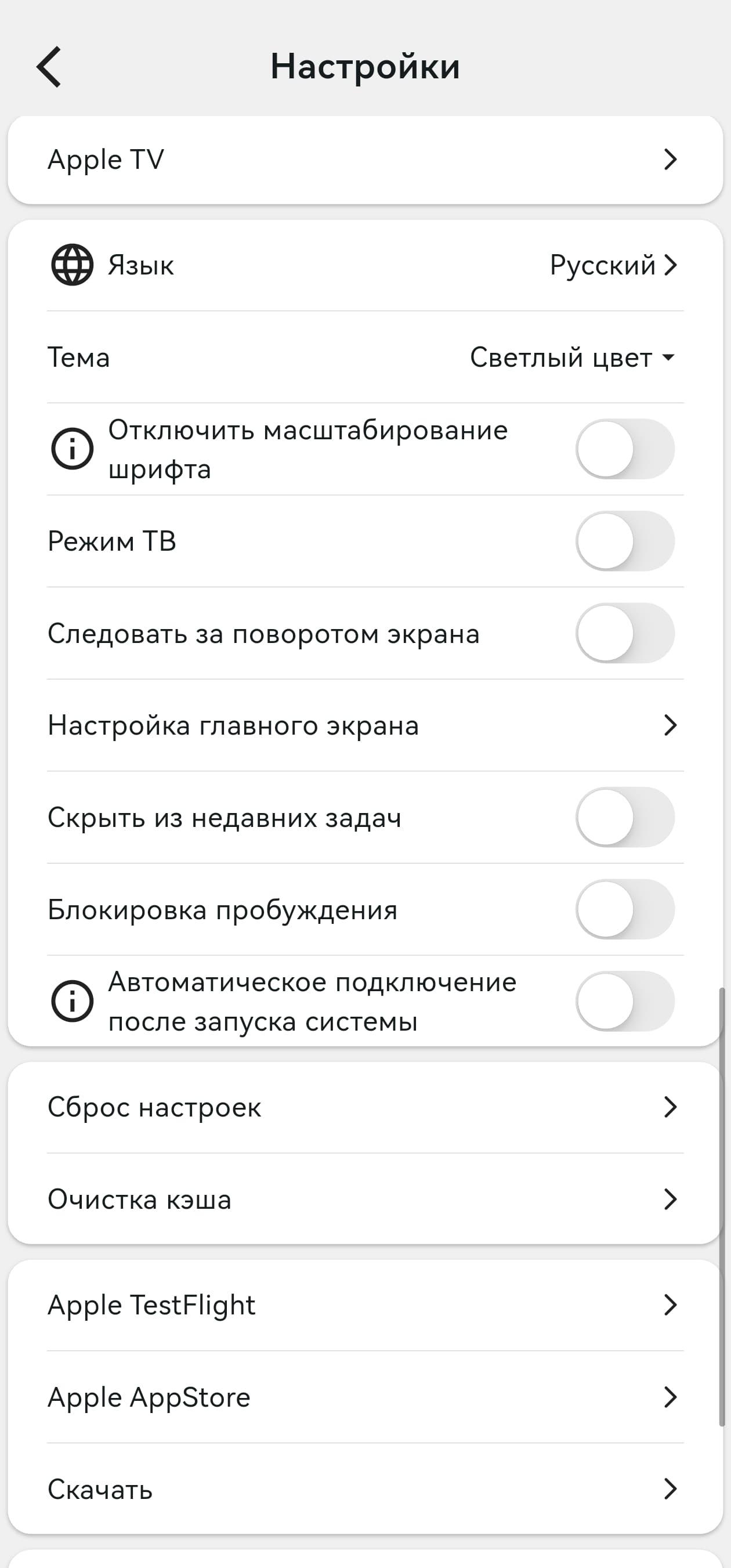
AppleTV – сканирование QR-кода. Можно использовать для передачи настроек на устройство, если оно снабжено камерой. Эквивалентно значку в виде телевизора на главном экране.
О Karing - через эту строку меню можно посмотреть данные о текущей версии программы, а также попасть в Параметры разработчика – там можно посмотреть и скопировать файлы настройки, а также логов программы.
Резервное копирование и синхронизация
Это очень важная и полезная функция, как для сохранения собственных настроек программы, так и для обмена настройками с другими устройствами. Бекап полностью сохраняет все ваши настройки, включая ключи и подписки.
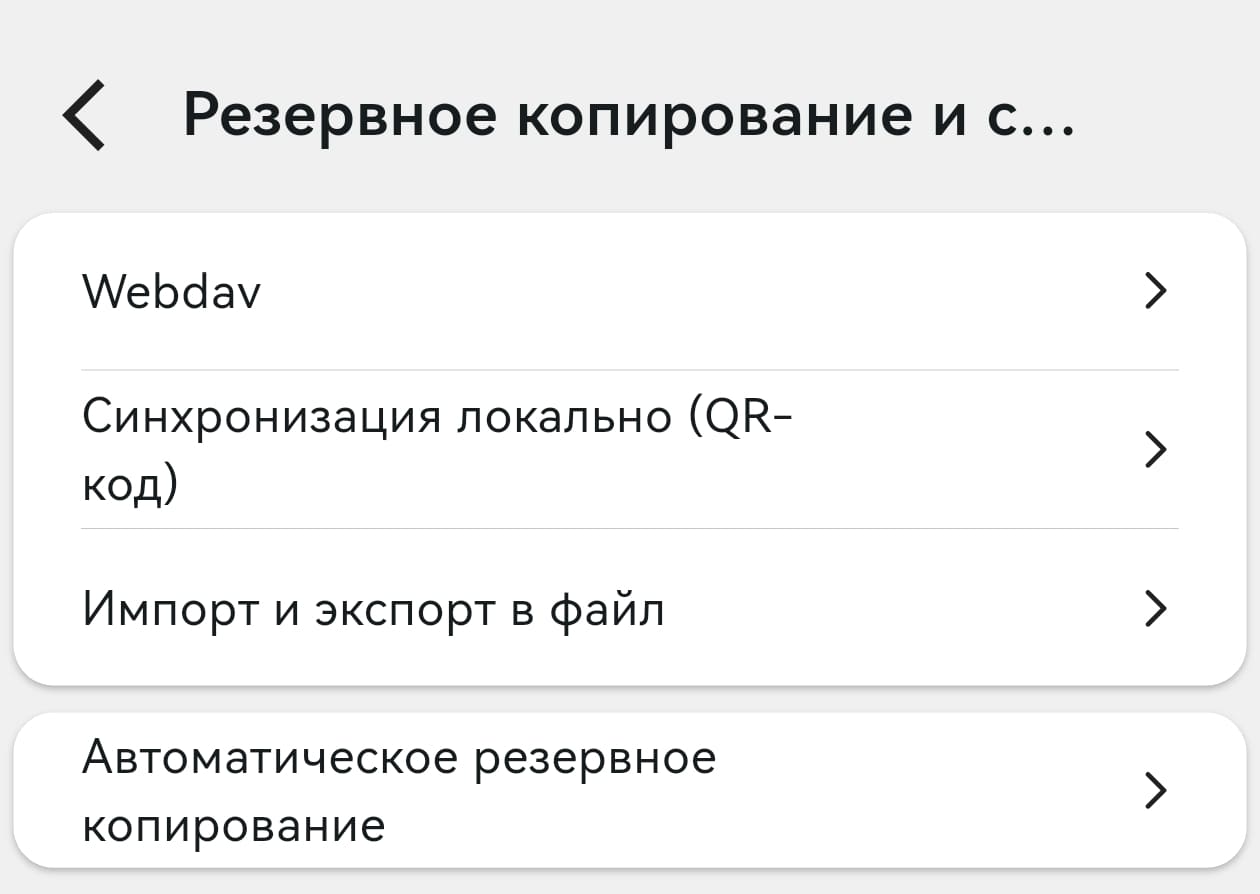
В меню представлены разные способы бекапа, а также экспорта и импорта. Если у вас есть аккаунт на сервере Webdav, можно воспользоваться им.
Синхронизация по локальной сети – это используется импорт и экспорт в QR-код в формате ulink://..., что удобно, если на устройстве-приемнике есть камера.
Импорт и экспорт в файл – классический бекап в файл на устройстве.
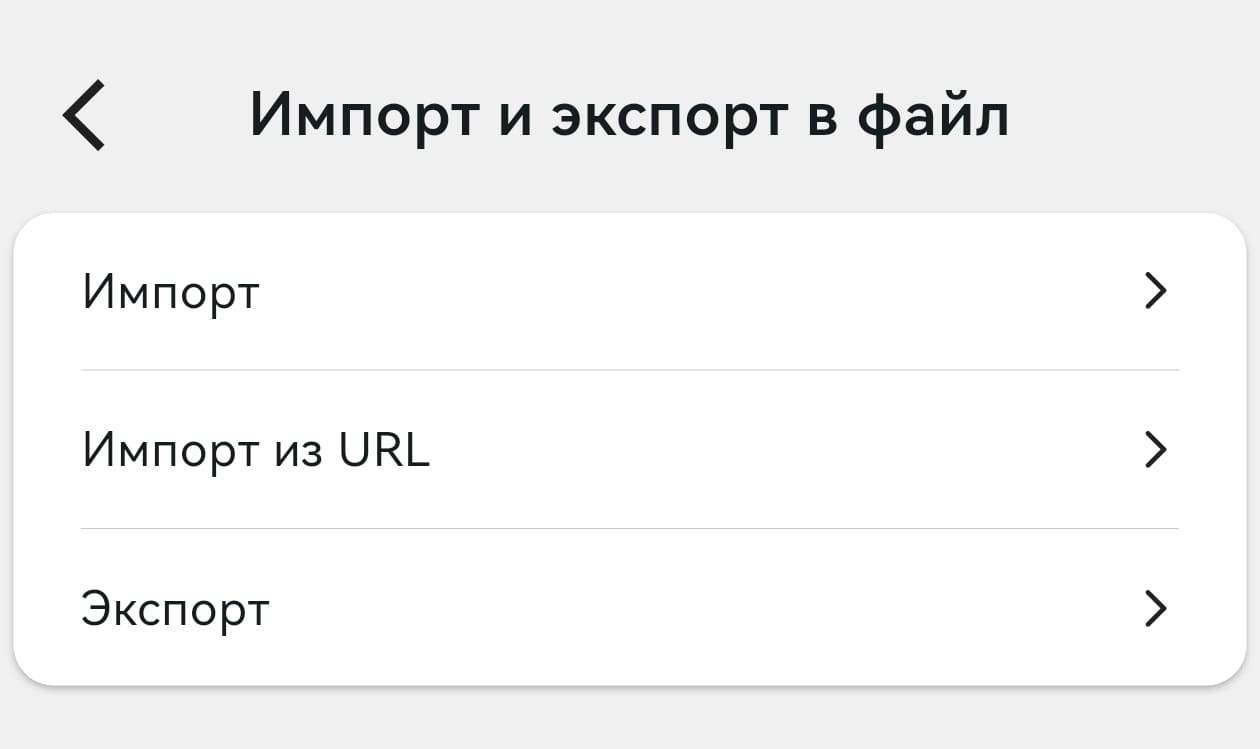
Сохранение идёт в архив zip, содержащий 4 файла в формате json.
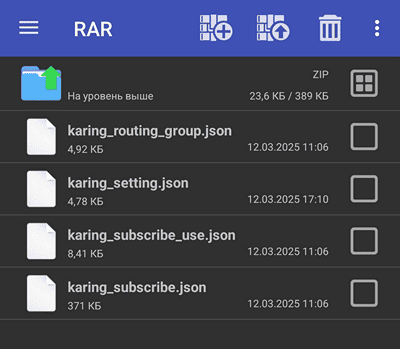
Эти файлы имеют текстовый формат, и в них можно посмотреть. Например, файл karing_subscribe.json содержит ваши ключи и подписки, а karing_routing_group.json ваши настроенные правила. При импорте Каринг не проверяет наличия всех 4 файлов, а импортирует только то, что есть. Это позволяет вам поделиться с другим пользователем только тем, что вы хотите – например, удалив из архива два файла, относящиеся к подписке. Тогда вы передадите другому свои настройки и правила, но не ключи.
При импорте бекапа из файла – вы можете выбрать переключателями, что именно вы хотите импортировать, а что сохранить как у вас было:
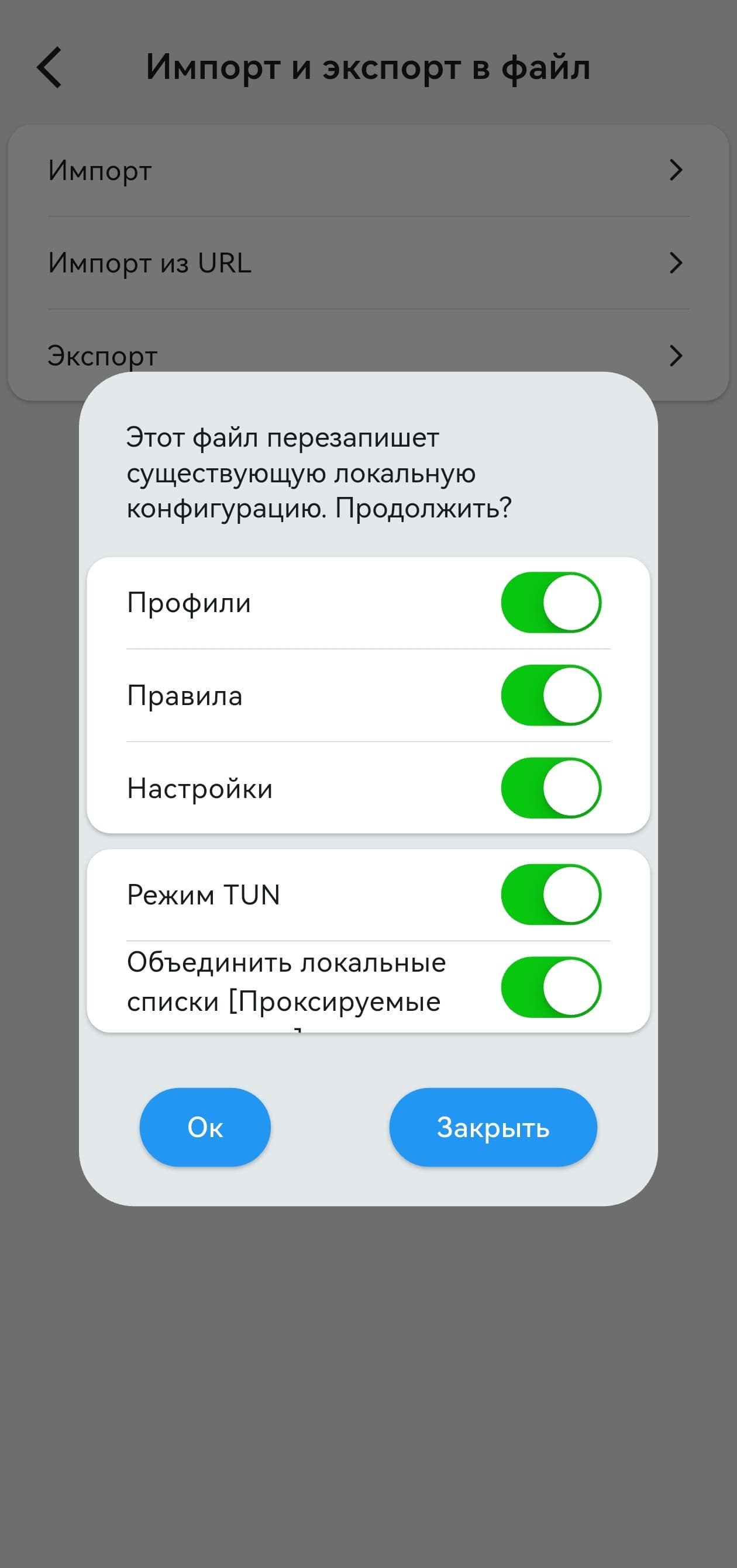
Очень полезен бекап и при необходимости переустановить программу, например чтобы понизить версию (напрямую поставить более низкую версию нельзя). Тогда вы сохраняете все настройки программы в бекап, удаляете программу и ставите более низкую версию. А затем импортируете бекап из файла.
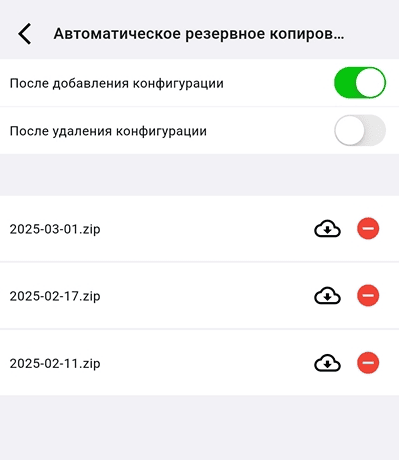
Также в программе предусмотрено и автоматическое резервное копирование, что очень хорошо. Созданными автоматически копиями можно управлять – импортировать и удалять устаревшие или ненужные.