Установка может идти как на чистую, так и поверх предыдущей версии программы. Но если вам нужно понизить версию – надо сделать бекап конфигурации в файл (копируются все настройки и ключи). Затем текущая версия удаляется, ставится более низкая, и импортируется файл бекапа. – см. Подробнее о настройках в Karing
Установка Karing на Android
Для установки Karing на Android выполните следующие шаги:
- Перейдите в Google Play Store или на официальную страницу загрузки Karing:
- Скачайте приложение Karing
- Установите приложение, следуя инструкциям на экране
- Откройте приложение Karing
Для пользователей Xiaomi/MIUI: Если установка не удается, включите режим полета (без подключения к Интернету) перед установкой и отключите усиленную защиту Security Guard.
Первый запуск программы
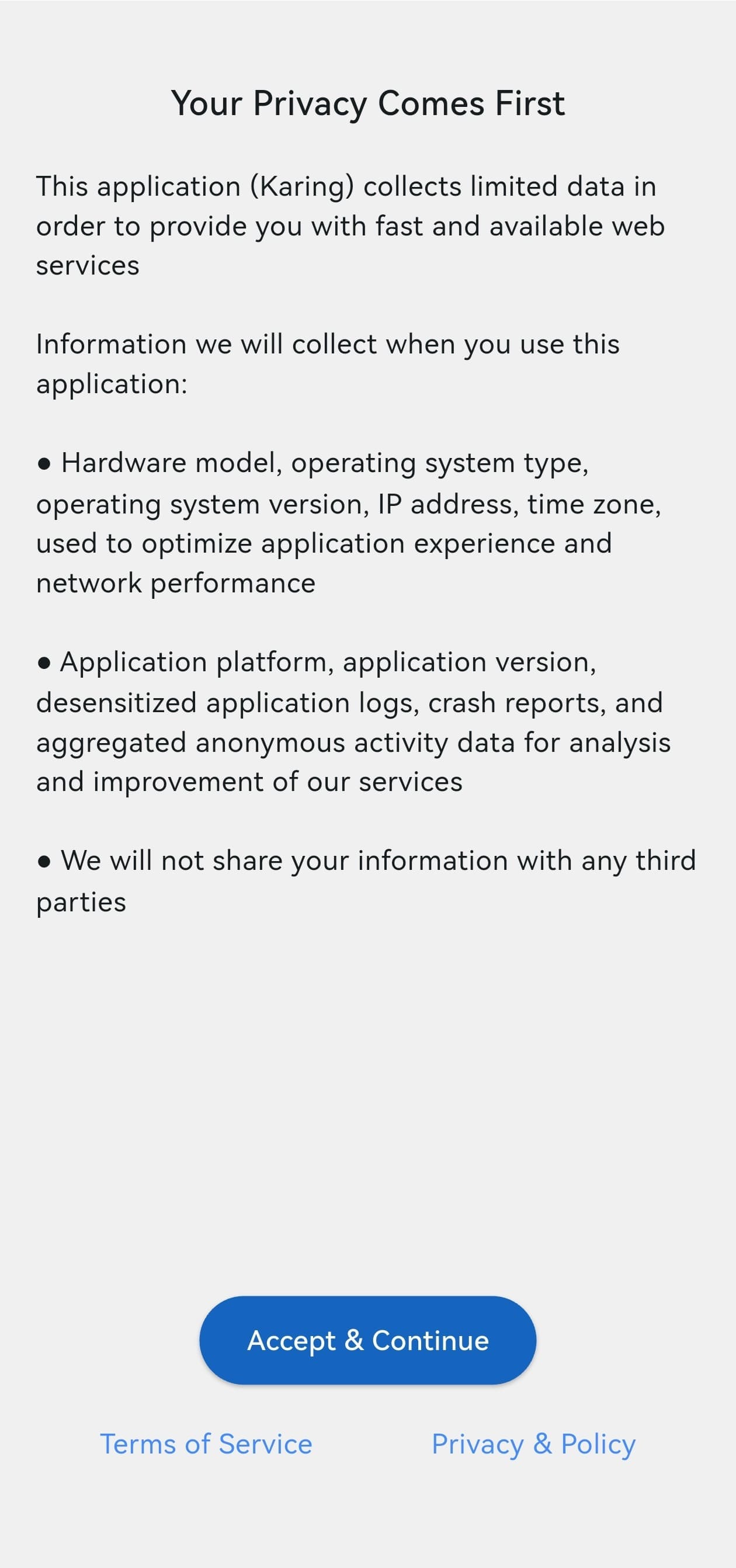
При первом запуске Karing на Android вы увидите экран с информацией о сборе данных. Ознакомьтесь с информацией и нажмите "Принять" (Accept & Continue):
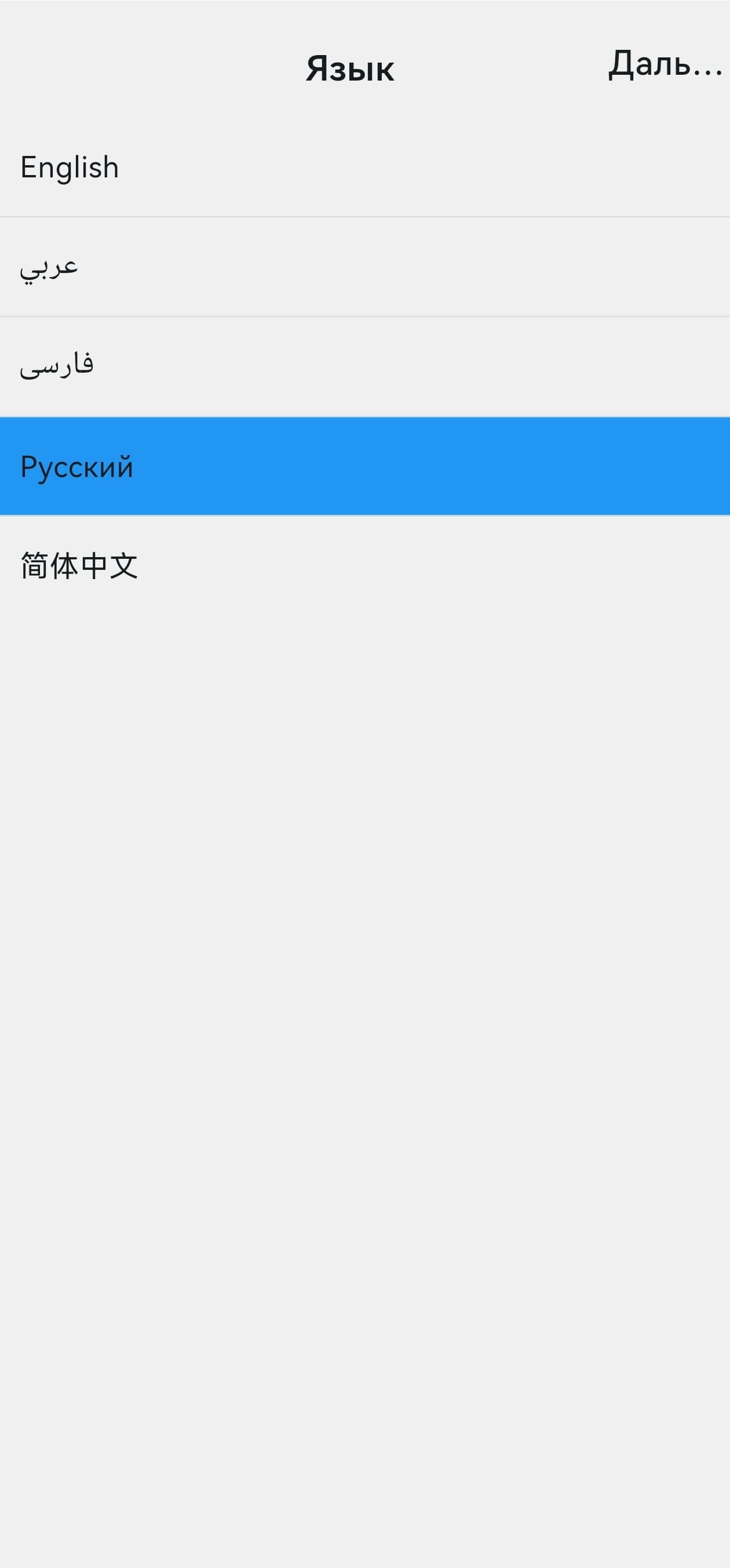
Далее вам будет предложено выбрать Язык (Language) интерфейса::
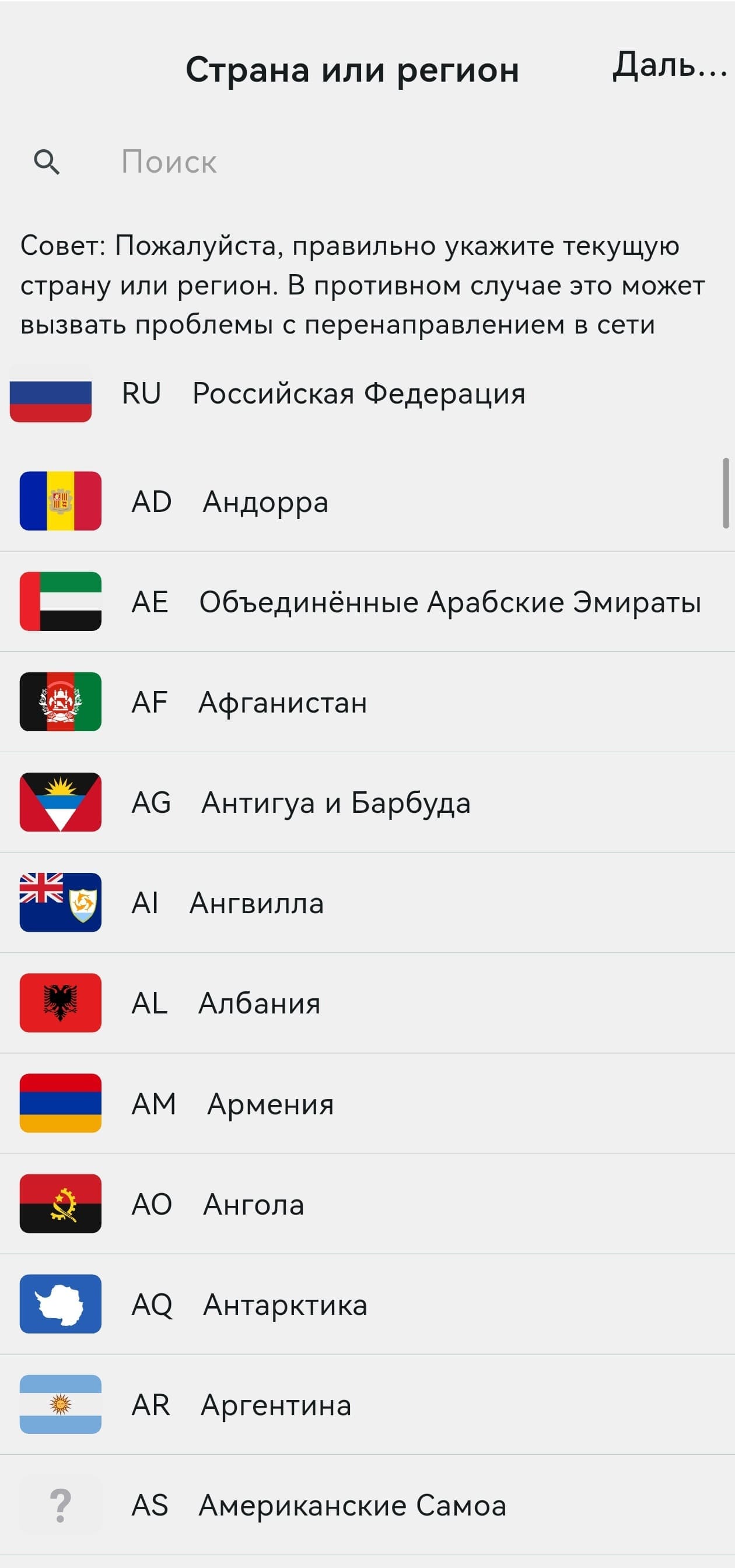
Следующий экран - выбор Страна или регион (Country Or Region) - страны для автоматического применения правил перенаправления. Очень важно правильно выбрать свою страну, поскольку это определяет, какие соединения пойдут через прокси, а какие напрямую. В частности, если вы в России - при выборе ru - почти все заблокированные сайты и все иностранные пойдут через прокси и окажутся разблокированными, а не заблокированные пройдут напрямую, в обход прокси.
Следовательно, для правильной работы с правилами ru, находясь в другой стране, надо выбрать страну пребывания, а не Российскую федерацию. Иначе при попытке попасть на сайт, например, gosuslugi.ru из-за границы через ключ в Рунет, ваш запрос к сайту пойдёт напрямую (в обход прокси) и не сработает!
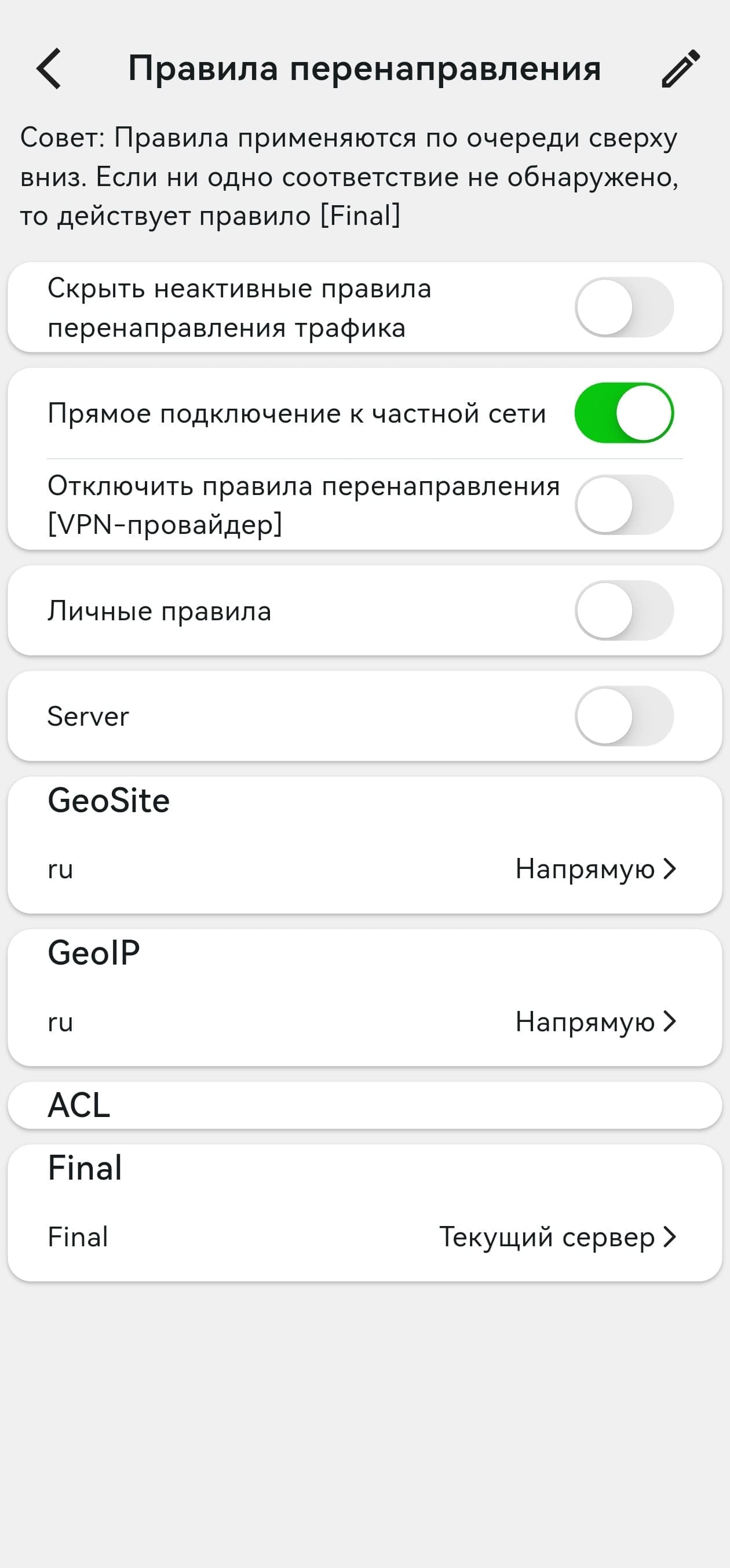
В дальнейшем эту настройку программы можно изменить через меню Настройки - Правила, или нажав на главном экране значок Правила перенаправления при выключенном соединении.
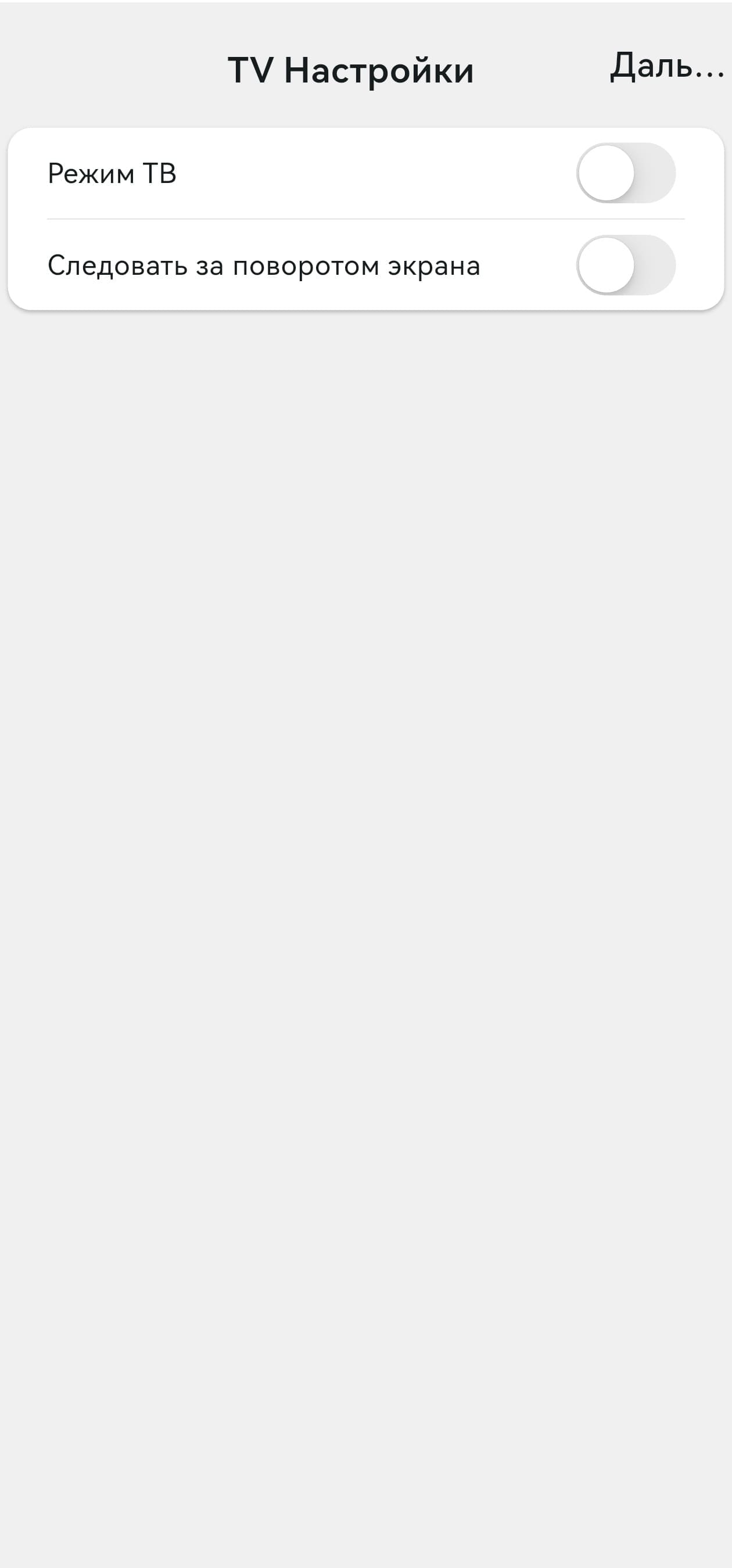
Далее TV настройки, необходимые меню следует выбрать, если приложение будет использоваться на телевизоре.
Следующий экран начальной настройки – Шаблоны личных правил (Preset [Custom Diversion Group]).
Это не сами правила, а именно преднастроенные шаблоны. Если вы выберете переключателем какую-то строку, то соответствующее правило будет добавлено вам в ваш личный список правил. В дальнейшем вы сможете поменять у этого правила действие - блокировать, или направить напрямую, или направить в прокси. Таким образом будет создан алгоритм обработки этой категории трафика. Например, можно заблокировать часть рекламы. Или пустить весь трафик Телеграма через определенный прокси-сервер. Разумеется, к этой настройке можно вернуться позже. При первой настройке приложения используйте как можно меньше правил. Можно согласиться с выбором правил по умолчанию. Рекомендуемый пример начального выбора:
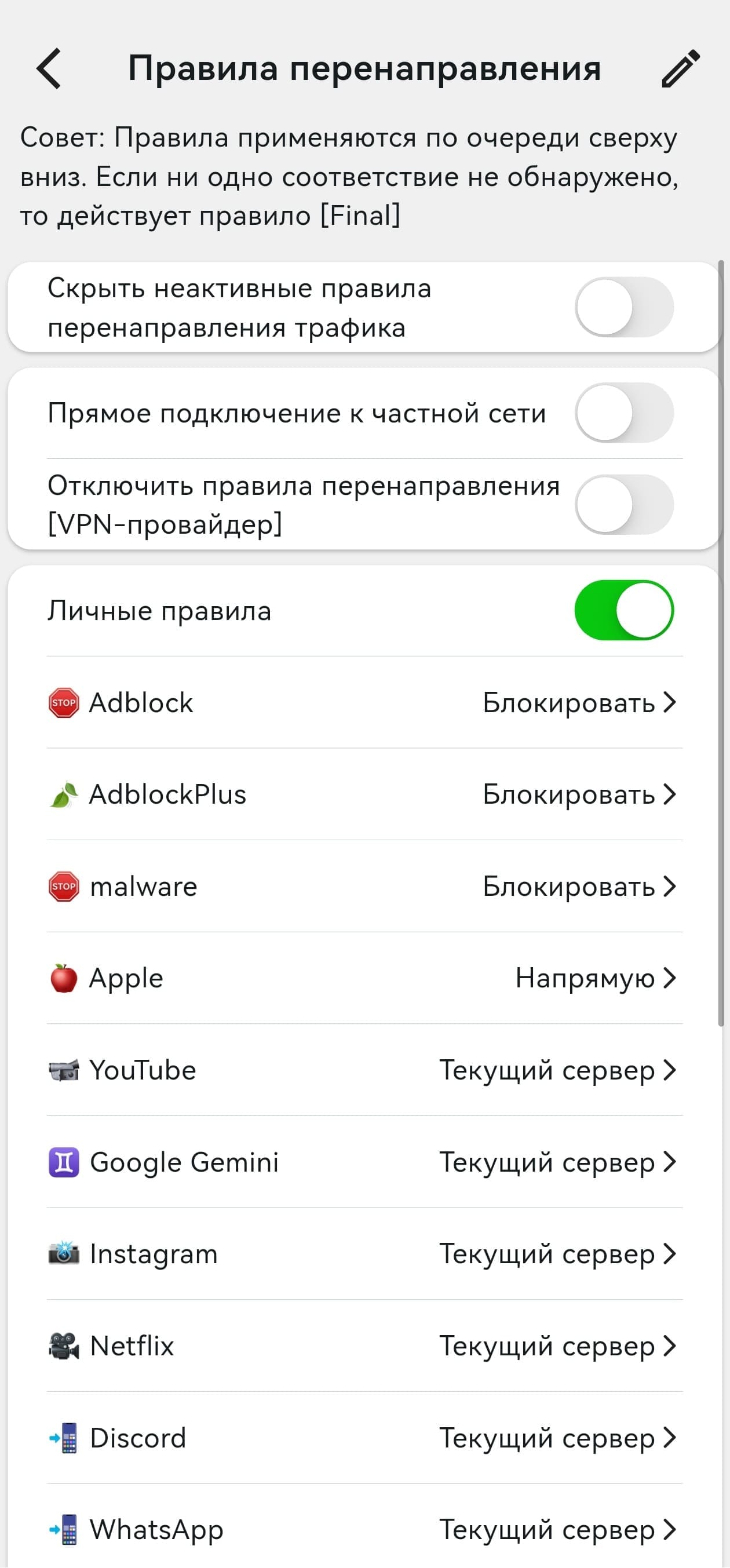
Показанный на скрине выбор позволяет заблокировать часть рекламы, и отдельно перенаправить запросы к AI, например через другой прокси-сервер. Очень важным правилом, которое надо обязательно добавить, является GFW. Это правило будет содержать списки заблокированных ресурсов, как со стороны региональной цензуры, так и со стороны самих сайтов (в зависимости от указанной в настройке страны), и разблокирует их, перенаправляя трафик через установленное соединение.
C правилом GFW есть одна тонкость. Если после окончания настройки вы решите сменить страну настроек, то содержимое этого правила не изменится, и будет относиться к предыдущей стране. Вам надо удалить это правило, на странице Личные правила, и снова создать его на основе шаблонов правил. Эти шаблоны для разных стран разные, и даже правила GFW там может не быть.
Подробнее использование правил описано в отдельной статье -
Karing - маршрутизация и правила.
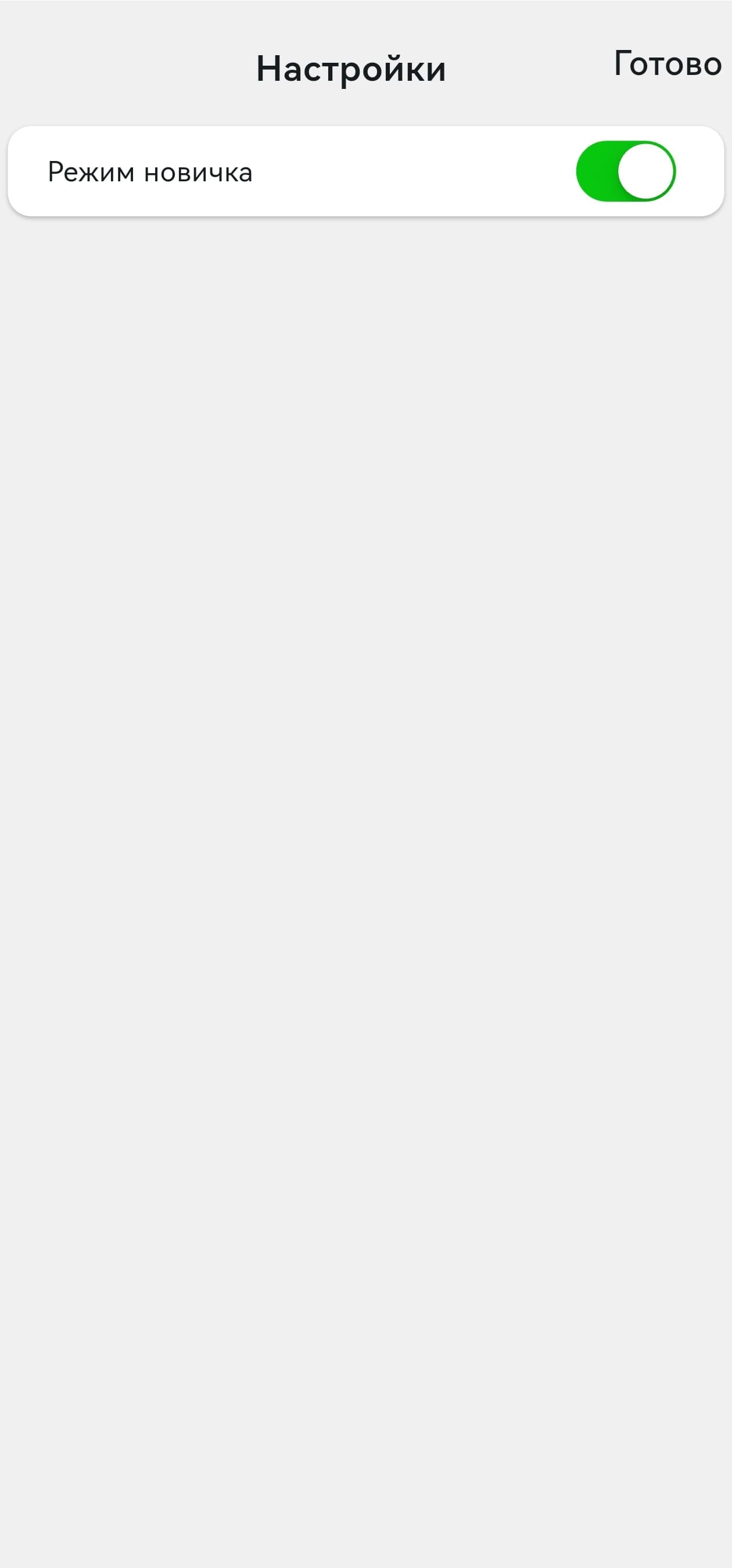
Нажимаем кнопку Далее, и видим окно переключения режима Новичок. Это очень полезный режим, если вы первый раз столкнулись с этой программой, или чувствуете себя неуверенно. Этот режим поможет вам сделать автоматически часть настроек, скроет от вас пока вам ненужное, и вы должны получить работающую программу. Советую его пока оставить.
Добавление профиля
Karing оперирует не отдельными серверами или ключами, а именованными профилями. Каждый профиль может содержать один, или много серверов, или быть подпиской или "аэропортом" (загружаемый по специальной ссылке динамически меняющийся список серверов, или ключей, а иногда и дополнительные правила маршрутизации). Внутри профиля можно отключать отдельные серверы. Профиль можно включить, а можно отключить, не удаляя. Для включенных профилей можно включить автовыбор сервера, что очень удобно. Недостаток такой системы - в готовый профиль сложно добавить сервер (ключ). Но удалить отдельный сервер можно (если это не подписка, а самостоятельно созданный локальный профиль) – длительное нажатие на имя сервера откроет дополнительное подменю с функциями редактирования и удаления сервера. Профиль желательно создавать сразу с нужными серверами. Неудачно созданный профиль можно удалить. Также можно объединить несколько профилей в один (подписок это не касается). Экспорт отдельного ключа из профиля или подписки возможен в QR-код в формате ссылки ulink://…
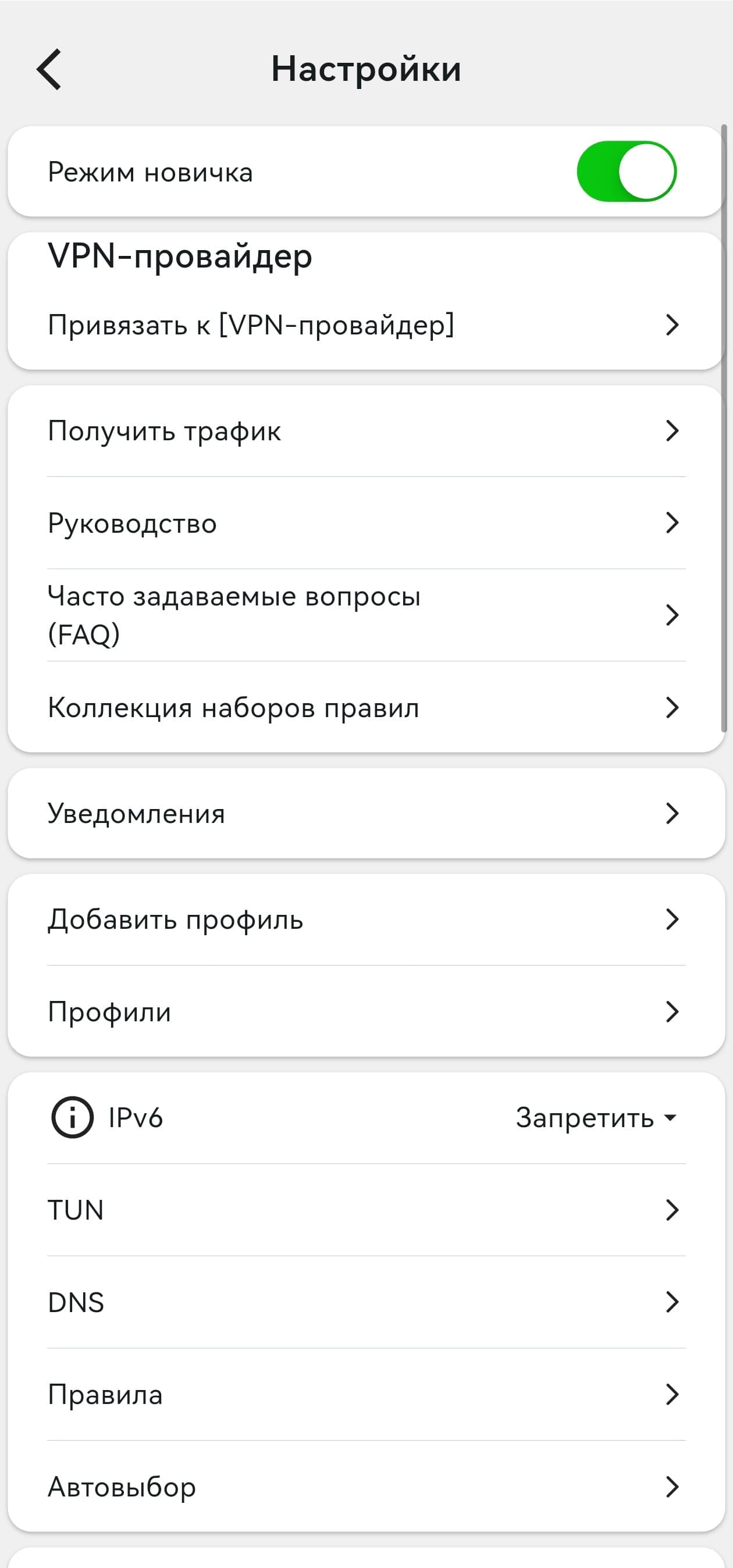
Для добавления профиля необходимо скопировать ваш ключ или несколько ключей в буфер, после этого если вы остались в меню Настройки, то необходимо выбрать пункты Добавить профиль.
В другом случае, если вы уже находитесь на главном экране, то нажать кнопку + Добавить профиль.
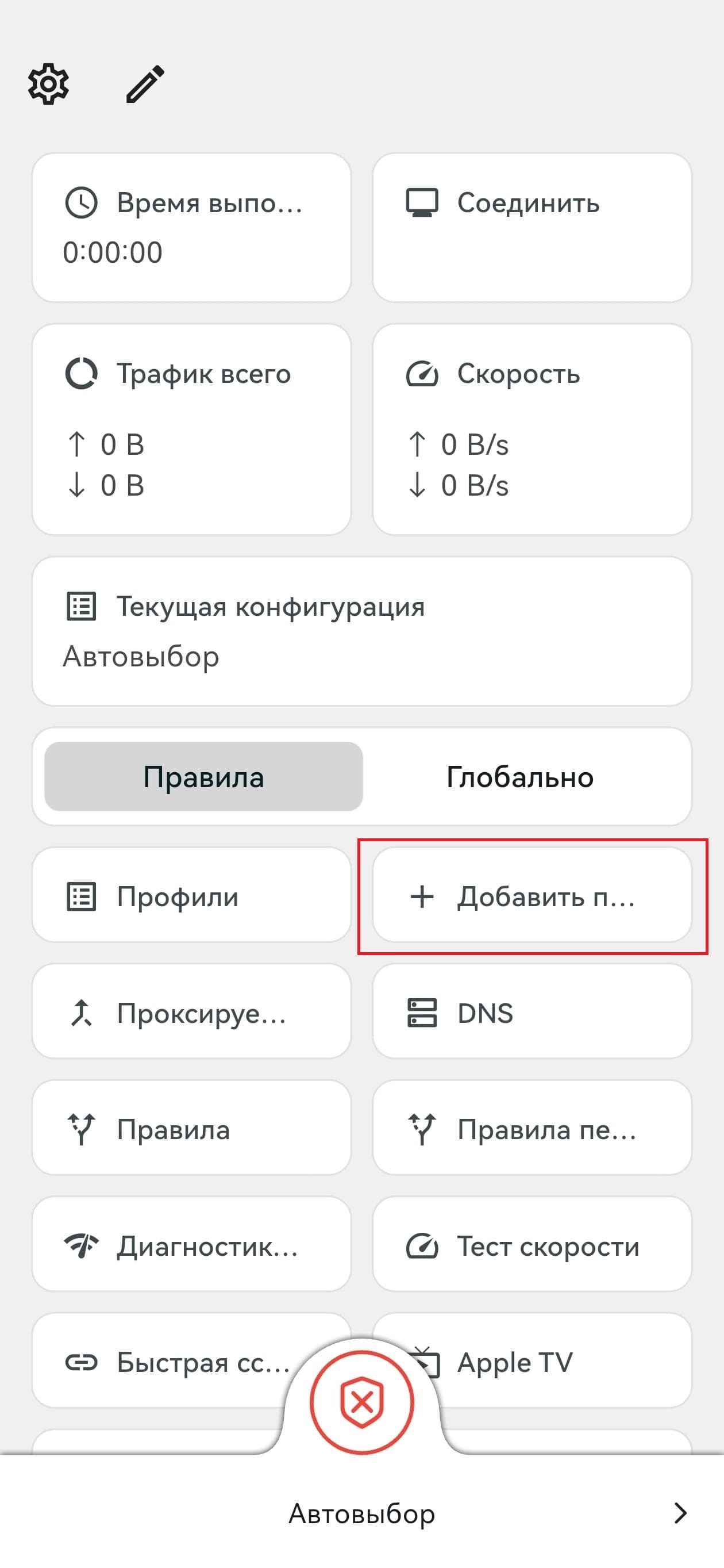
Теперь мы можем добавить профиль 2 способами.
Способ 1: Импорт из буфера обмена
- Убедитесь, что ваш ключ (ссылка) скопированы в буфер обмена
- Выберите "Импорт из буфера обмена"
- Введите название профиля
- Нажмите "Сохранить" (галочка в правом верхнем углу)
Способ 2: Сканирование QR-кода
- Выберите "Сканировать QR-код"
- Наведите камеру на QR-код с ключом
- Введите название профиля
- Нажмите "Сохранить"
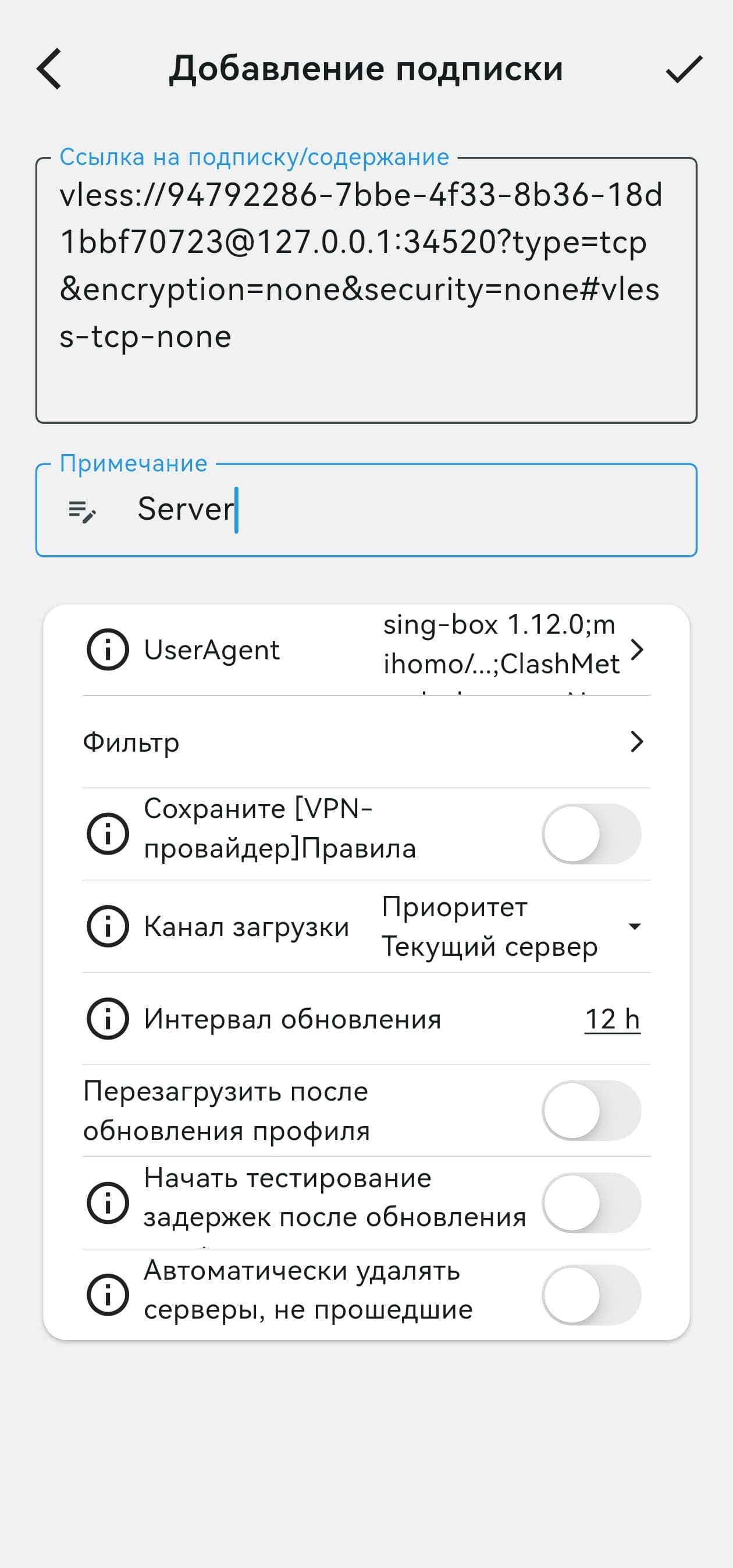
После появления ключа (ссылки) обязательно дайте название профилю в строке "Примечание".
Важно. Название лучше давать понятное, удобно с датой получения ключей.
Затем нажмите галочку в правом верхнем углу - это добавит профиль в программу:
После успешного добавления профиля нужно войти в настройки и в пункте Правила – Правила перенаправления включить использование Личных правил (если не включили ранее).
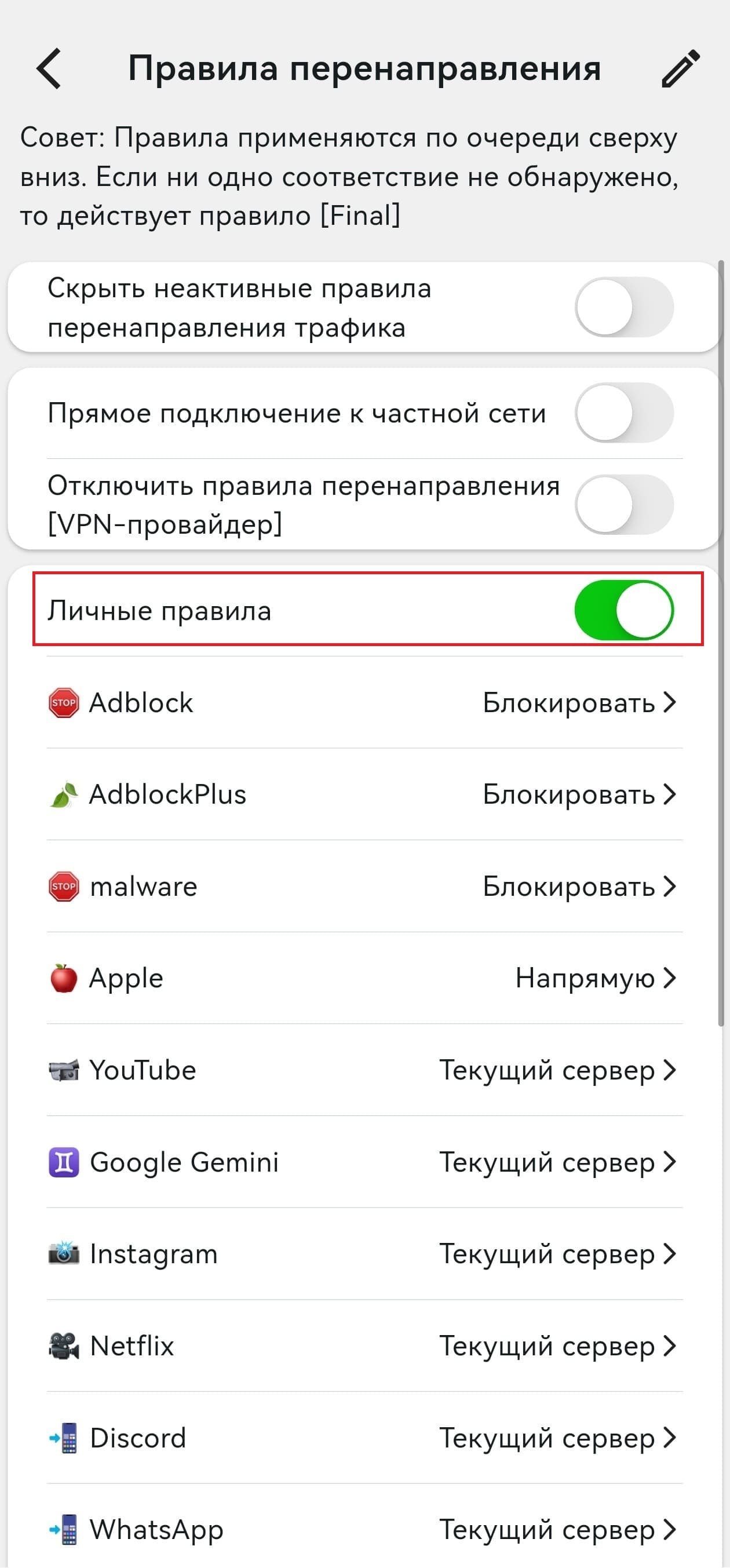
При включении у вас заработают и правила блокировки, если вы их добавили, и правило GFW для заблокированных сайтов.
На этом базовые настройки программы закончены. Возвращаемся на главный экран.
Подключение к proxy
После добавления профиля вы можете подключиться к proxy:
- Убедитесь, что профиль активен (переключатель включен)
- Нажмите на кнопку подключения внизу экрана
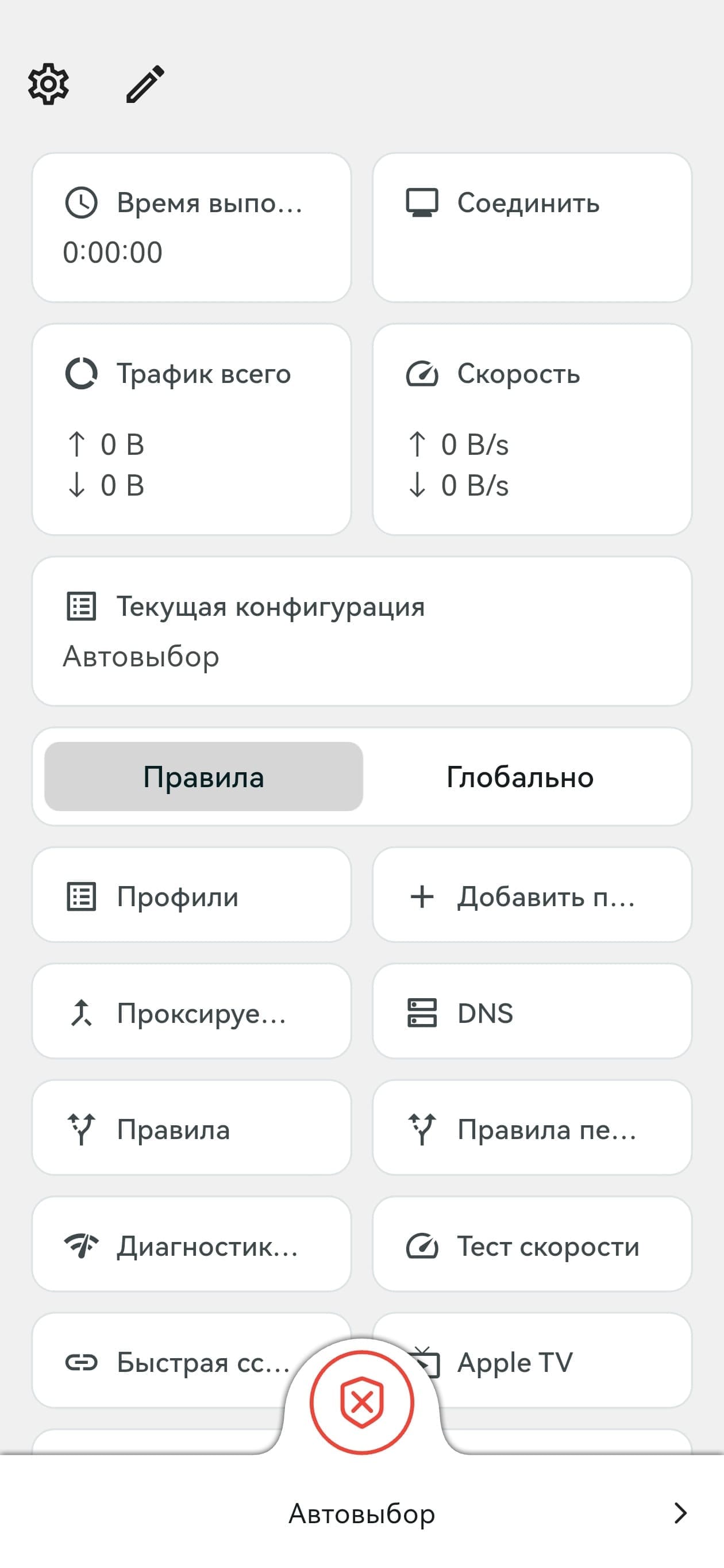
- Убедитесь, что профиль активен (переключатель включен)
- Нажмите на кнопку подключения внизу экрана
- При первом подключении разрешите использование proxy в системе
- Дождитесь установления соединения
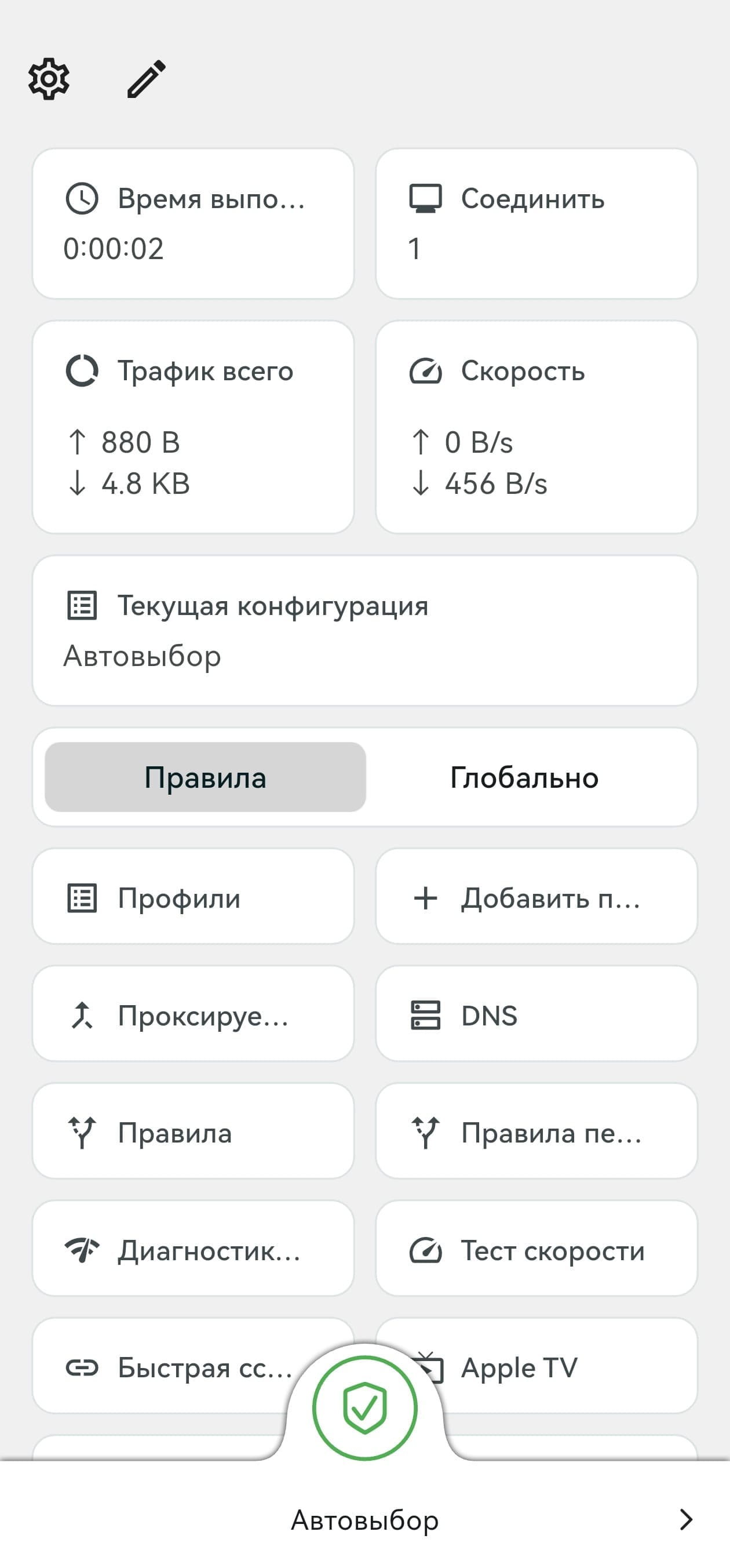
После успешного подключения вы увидите информацию о выбранном сервере и задержке.
Дополнительные настройки Android
На Android Karing может дополнительно настраиваться для оптимальной работы:
Разрешения приложения
Для корректной работы рекомендуется предоставить приложению следующие разрешения:
- Уведомления: Позволяет получать уведомления о состоянии подключения
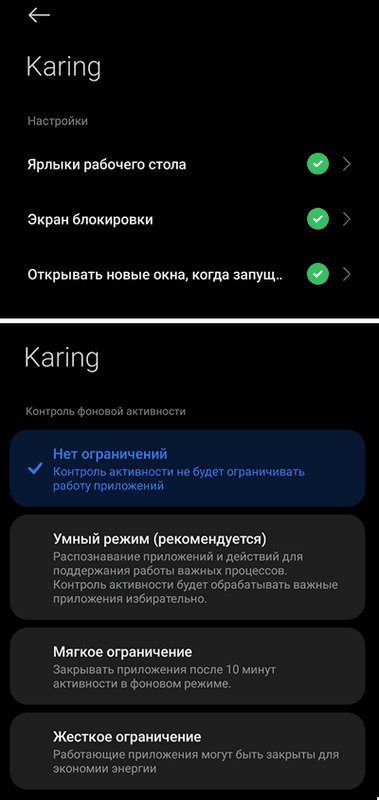
- Игнорирование оптимизации батареи: Предотвращает остановку приложения в фоновом режиме
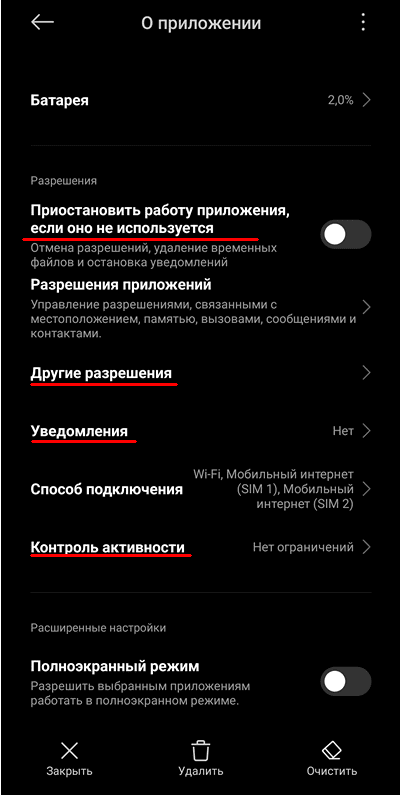
Это можно сделать как с рабочего стола – клик на иконке Karing и буква i, так и через настройки в подменю системы Программы.
Имеет смысл дать доступ к уведомлениям, а также, если на вашем телефоне Karing в фоновом режиме останавливается – снять ограничения электропитания. Но надо понимать, что энергопотребление при этом возрастет:
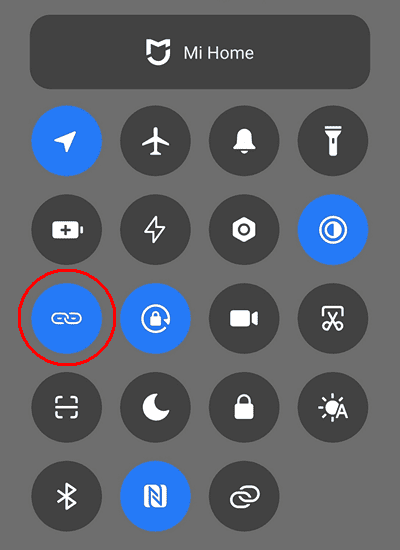
Виджет в шторке уведомлений
Вы можете добавить виджет Karing в шторку уведомлений для быстрого управления подключением:
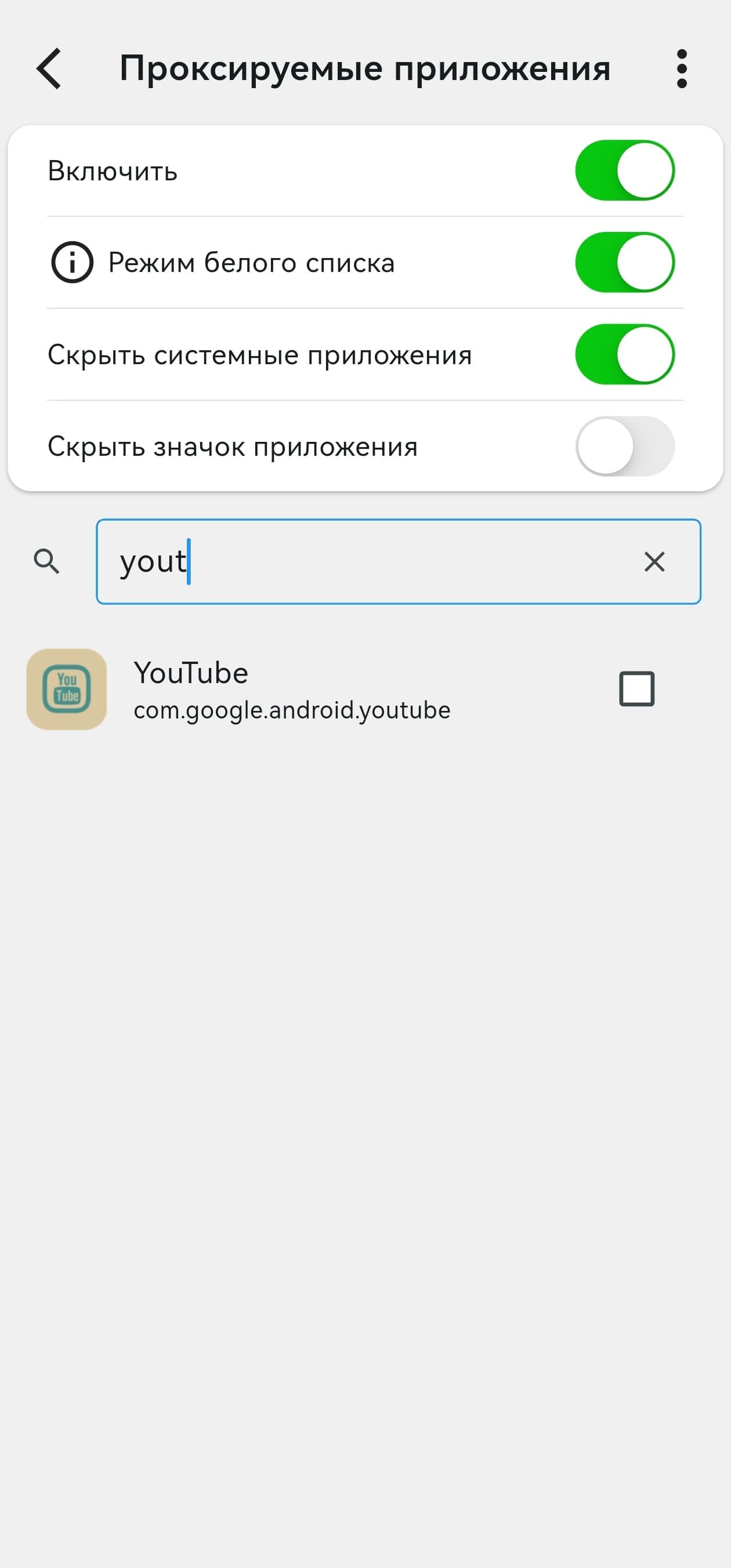
Выбор приложений для проксирования
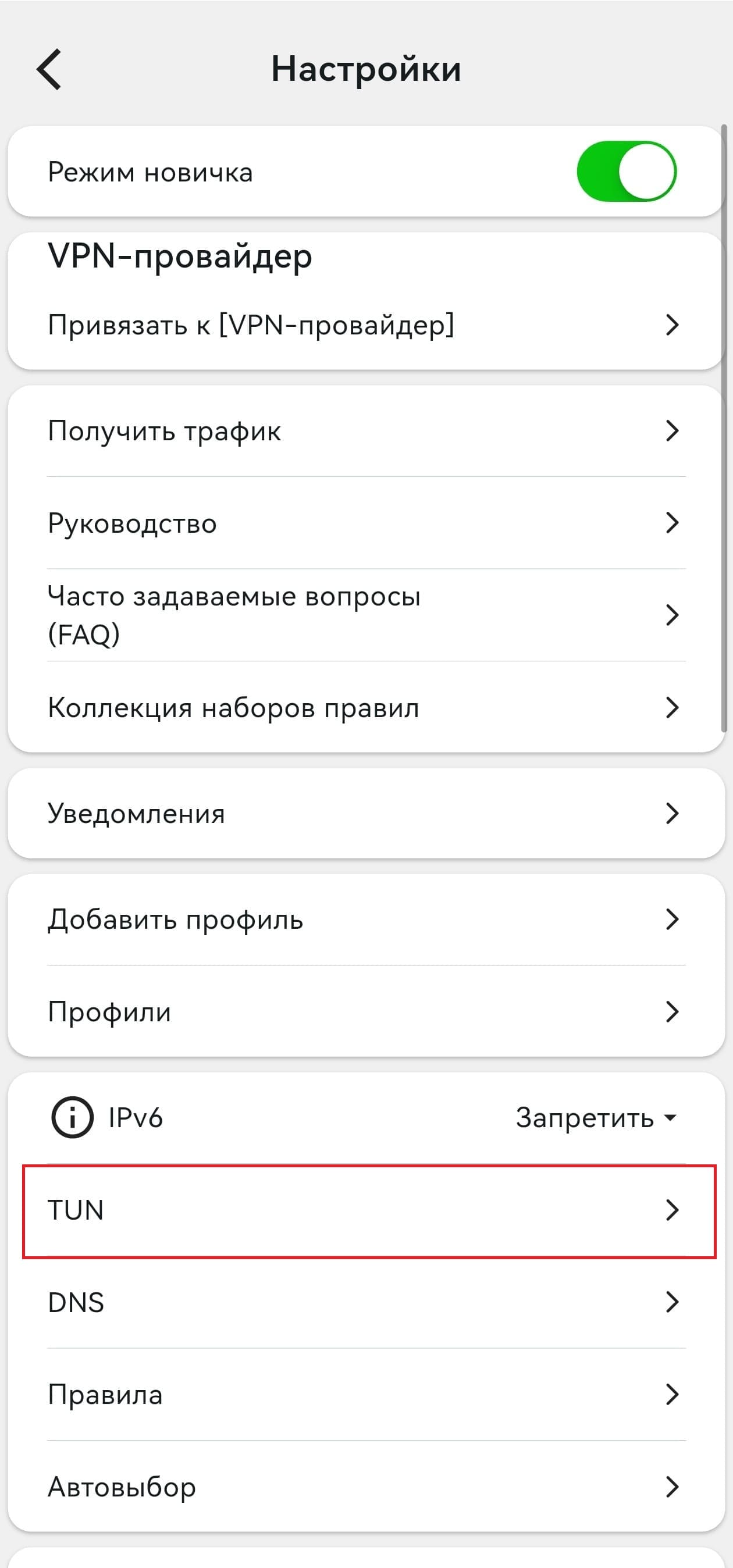
Вы можете выбрать отдельные приложения для проксирования. Для этого переходим в Настройки - TUN:
После выбора появится переключатель самого TUN и Проксируемые приложения
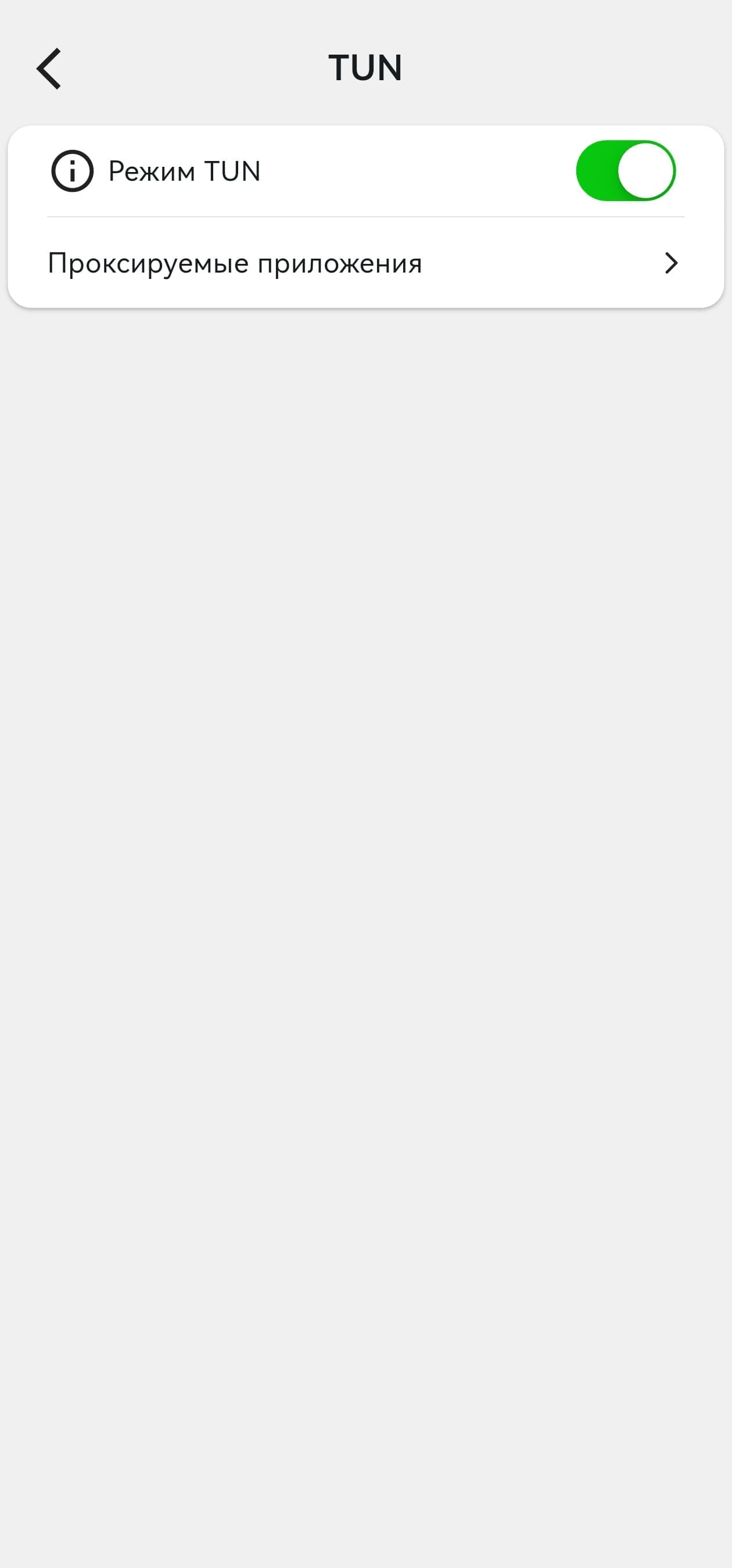
Далее выбираем режим белого списка с помощью включения переключателя или чёрного, оставляя его выключенным.
- Режим белого списка: Только выбранные приложения будут использовать proxy
- Режим черного списка: Все приложения, кроме выбранных, будут использовать proxy